<?xml version="1.0" encoding="utf-8"?>
<feed xmlns="http://www.w3.org/2005/Atom">
  <id>https://www.minciallo.top/</id>
  <title type="text">铭のBlog</title>
  <subtitle type="text">铭的博客</subtitle>
  <updated>2026-10-15T00:00:00.000Z</updated>
  <author><name>MinCiallo</name></author>
  <link rel="alternate" href="https://www.minciallo.top/"/>
  <link rel="self" href="https://www.minciallo.top/atom.xml"/>
  <generator uri="https://github.com/CuteLeaf/Firefly">Firefly v6.9.4</generator>
    <entry>
      <id>https://www.minciallo.top/posts/2026-10-15-1/</id>
      <title type="text">Dracu-Riot美羽线通关纪念</title>
      <published>2026-10-15T00:00:00.000Z</published>
      <updated>2026-10-15T00:00:00.000Z</updated>
      <author><name>MinCiallo</name></author>
      <link rel="alternate" href="https://www.minciallo.top/posts/2026-10-15-1/"/>
      <summary type="text">通关Dracu-Riot美羽线后的感想与评价</summary>
      <content type="html"><![CDATA[<section><h2>基本信息<a href="#基本信息"><span>#</span></a></h2>

<table><thead><tr><th>项目</th><th>内容</th></tr></thead><tbody><tr><td><strong>游戏名</strong></td><td>Dracu-Riot</td></tr><tr><td><strong>开发商</strong></td><td>Yuzusoft</td></tr><tr><td><strong>日文发行商</strong></td><td>Yuzusoft</td></tr><tr><td><strong>中英文发行商</strong></td><td>HIKARI FLELD/NekoNyan</td></tr><tr><td><strong>原作发售日</strong></td><td>2012-03-30</td></tr><tr><td><strong>Steam重置发售日</strong></td><td>2026-02-27</td></tr><tr><td><strong>个人游玩时长</strong></td><td>约 17小时</td></tr><tr><td><strong>个人评分</strong></td><td>★★★★★ (10/10)</td></tr></tbody></table></section>
<section><h2>原作介绍<a href="#原作介绍"><span>#</span></a></h2><blockquote><p>漂浮在海上巨大人工岛屿海上都市，是个赌博和风俗（性交易）合法发展的特区。
本作主角六连佑斗因其好友仓端直太的邀请一同来了这欢乐特区，途中却遇到绑架事件，被卷入事件的佑斗意外发现这城市的秘密并成为了吸血鬼。
这座岛其实是政府唯一认可让吸血鬼和人类共同生活的城市，因此变成吸血鬼的佑斗只能够在这城市里生活下去。</p></blockquote><p>登场人物(美羽线)</p><p>(1)<a href="https://mzh.moegirl.org.cn/%E5%85%AD%E8%BF%9E%E4%BD%91%E6%96%97" target="_blank">六连佑斗</a>
(2)<a href="https://mzh.moegirl.org.cn/%E7%9F%A2%E6%9D%A5%E7%BE%8E%E7%BE%BD" target="_blank">矢来美羽</a>
(3)<a href="https://mzh.moegirl.org.cn/%E5%B8%83%E8%89%AF%E6%A2%93" target="_blank">布良梓</a>
(4)<a href="https://mzh.moegirl.org.cn/%E7%A8%BB%E4%B8%9B%E8%8E%89%E9%9F%B3" target="_blank">稻丛莉音</a>
(5)<a href="https://mzh.moegirl.org.cn/%E8%89%BE%E8%8E%89%E5%A8%9C%C2%B7%E5%A5%A5%E5%88%97%E6%A0%BC%E8%8A%99%E5%A8%9C%C2%B7%E9%98%BF%E6%96%87" target="_blank">艾莉娜·奥列格芙娜·阿文</a>(艾莉娜)
(6)<a href="https://mzh.moegirl.org.cn/%E5%B0%BC%E5%8F%A4%E6%8B%89%C2%B7%E5%87%AF%E8%8F%B2%E5%B0%A4%E6%96%AF" target="_blank">尼古拉·凯菲尤斯</a>
(7)<a href="https://mzh.moegirl.org.cn/%E5%A4%A7%E6%88%BF%E5%A6%83%E4%BE%9D%E9%87%8C" target="_blank">大房妃依里</a>
(8)<a href="https://mzh.moegirl.org.cn/%E8%8D%92%E7%A5%9E%E5%B0%8F%E5%A4%9C" target="_blank">荒神小夜</a>
(9)<a href="https://mzh.moegirl.org.cn/%E5%AE%89%E5%A8%9C%C2%B7%E8%8E%B1%E7%BC%87%E5%BA%93%E9%B2%81" target="_blank">安娜·莱缇库鲁</a>
(10)<a href="https://mzh.moegirl.org.cn/%E6%B7%A1%E8%B7%AF%E8%90%8C%E9%A6%99" target="_blank">淡路萌香</a>
(11)<a href="https://mzh.moegirl.org.cn/%E6%89%87%E5%85%83%E6%A0%91" target="_blank">扇元树</a>
(12)<a href="https://mzh.moegirl.org.cn/%E6%9E%A1%E5%BD%A2%E5%85%B5%E9%A9%AC" target="_blank">枡形兵马</a>
(13)<a href="https://mzh.moegirl.org.cn/%E4%BB%93%E7%AB%AF%E7%9B%B4%E5%A4%AA" target="_blank">仓端直太</a></p></section>
<section><h2>角色简介<a href="#角色简介"><span>#</span></a></h2><section><h3><a href="https://mzh.moegirl.org.cn/%E5%85%AD%E8%BF%9E%E4%BD%91%E6%96%97" target="_blank">六连佑斗</a><a href="#六连佑斗"><span>#</span></a></h3><p>本作男主角，体质特殊，喝了一口吸血鬼的血就变成了吸血鬼，并因此被迫留在了海上都市，搬进了月长学院第二宿舍。</p><p>孤儿，从小在孤儿院长大，靠打各种工维持生计，做过各种各样的兼职，不亚于NW的藤岛匠的打工皇帝。打过的工包括：饮食店、警备员、道路工程、交通管理、大楼清洁、搬家公司、快递、音乐会的staff等</p><p>曾经因为手术长期住院，所以实际上早就成年了，比同年级的人要年长。</p><p>在来到海上都市之前，就读于石英学院，成绩不错，运动神经也很好。持有自考的手动挡驾照，喜欢汽车，开车技术了得。学过柔道。</p><p>虽然变成吸血鬼之后喝酒千杯不倒，但依旧每次去酒吧都点可乐喝。</p><p>体质特殊，有着狼人体质，能使用多个超能力。战斗力非常强大。</p><p></p><figure><img alt="六连佑斗" loading="lazy" width="2560" height="1440" src="/_astro/Mutsura-Y%C5%ABto.DhP_4rbk_roAAh.webp" srcset="/_astro/Mutsura-Y%C5%ABto.DhP_4rbk_ZHQuJr.webp 640w, /_astro/Mutsura-Y%C5%ABto.DhP_4rbk_Z1E6Tg8.webp 750w, /_astro/Mutsura-Y%C5%ABto.DhP_4rbk_Z1jJ3qg.webp 828w, /_astro/Mutsura-Y%C5%ABto.DhP_4rbk_Z211wji.webp 1080w, /_astro/Mutsura-Y%C5%ABto.DhP_4rbk_ZepOuH.webp 1280w, /_astro/Mutsura-Y%C5%ABto.DhP_4rbk_25syBF.webp 1668w, /_astro/Mutsura-Y%C5%ABto.DhP_4rbk_24AnDD.webp 2048w, /_astro/Mutsura-Y%C5%ABto.DhP_4rbk_roAAh.webp 2560w" /><figcaption>六连佑斗</figcaption></figure><p></p></section><section><h3><a href="https://mzh.moegirl.org.cn/%E7%9F%A2%E6%9D%A5%E7%BE%8E%E7%BE%BD" target="_blank">矢来美羽</a>（CV：夏野こおり）<a href="#矢来美羽cv夏野こおり"><span>#</span></a></h3><p>月长学院学生，特区事务管理局（阴阳局）风纪班所属的吸血鬼少女，能力为念力，在负责维护治安的组织里工作。</p><p>责任感很强，属于会好好教导他人的类型。偶尔会说些难为情的话来捉弄人，只是由于她本人就很容易害羞，而且为人单纯，结果反倒成了满脸通红的言语攻击（？），这样的个性难免让人汗颜。</p><p>虽然周围的人都认为她是个S，但本人却主张自己是个M。</p><p>意外的害怕鱼，因此无法制作鱼料理</p><p>害羞的时候会红着脸一字一顿地说出“うーるーさーい”（吵死了）。</p><p>对于恋人的气味有一定的执着（需求），无法直接摄取的话极有可能会从恋人的贴身衣物摄取。</p><p>而事实上，虽然平时的确是S气场全开的样子，但很多时候都渴望着被强硬的方法对待，些许自虐的想法以及过度的自责，所以某种意义上来说的确是个M。</p><p>因为吸血鬼不会喝醉酒，所以本人很喜欢喝些高酒精度数的烈酒，而且不擅长料理。</p><p>很容易吃醋嫉妒，此时会对恋人报以冷眼或者冷嘲甚至报复，有时也会夹带自虐的话语。</p><p>但是因为其单纯正直的性格理解实际情况，所以很快就能恢复过来。</p><p>经常以合格/不合格为自己的恋人的语言以及举动评分，而且评分要求很高，但因为比较心软，所以基本都算及格的。</p><p>曾说过自己是极具精神强迫症的女人，如果恋人死去会殉情，绝不会苟且偷生。</p><p>美羽的父母因为不适应海上都市的理念而离开了，但美羽则爱着海上都市目前的模样而留在岛上。</p><p>认为自己是个大人所以说些羞耻的话也没什么大不了的，但实际上本人很容易害羞，基本上是边红着脸边讲羞耻的事。</p><p>由于认为是因为自己的缘故才会让佑斗变成吸血鬼，因此决定负起责任，和佑斗一起生活教导他吸血鬼的生存方式。</p><section><h4>萌点<a href="#萌点"><span>#</span></a></h4><p>傲娇、毒舌、呆毛、制服、警察、大檐帽、吸血鬼、玩头发、S属性、M属性、醋缸、酒豪、onani</p><p></p><figure><img alt="矢来美羽" loading="lazy" width="2560" height="1440" src="/_astro/Yarai-Miu.CBv1KTpc_dyJ6D.webp" srcset="/_astro/Yarai-Miu.CBv1KTpc_24uC4w.webp 640w, /_astro/Yarai-Miu.CBv1KTpc_JK1el.webp 750w, /_astro/Yarai-Miu.CBv1KTpc_ZEez7F.webp 828w, /_astro/Yarai-Miu.CBv1KTpc_Z15QpI3.webp 1080w, /_astro/Yarai-Miu.CBv1KTpc_28o0Cb.webp 1280w, /_astro/Yarai-Miu.CBv1KTpc_Zh00FM.webp 1668w, /_astro/Yarai-Miu.CBv1KTpc_2ipItS.webp 2048w, /_astro/Yarai-Miu.CBv1KTpc_dyJ6D.webp 2560w" /><figcaption>矢来美羽</figcaption></figure><p></p></section></section></section>
<section><h2>攻略路线<a href="#攻略路线"><span>#</span></a></h2>
美羽线（仅供参考）<ul>
<li>和美羽一起</li>
<li>该选项随意[选「巨乳」可触发最后一项]</li>
<li>果然还是算了吧</li>
<li>没办法，打吧</li>
<li>帮她涂吧</li>
<li>提议帮她涂</li>
<li>这还是太给她们添麻烦了吧[非「巨乳」时自动选择，不出现]</li>
</ul></section>
<section><h2>主观评价<a href="#主观评价"><span>#</span></a></h2><p>借着周末的时间把美羽线推完了，之前在模拟器上玩的时候玩了一点就给搁置了。</p><p>美羽线整体来说算是均匀，应该属于高开低走的类型。整体上不逊色于柚子社其他游戏，但是我认为美羽线在我玩过的柚子社的角色线中是最均衡也有高潮的，傲娇，onani，害羞，反差萌是我比较喜欢的。游玩体验下来并没有过多的白开水哄睡内容，反而是衔接自然，层层递进。</p><p>对DR这一作我初步认为是柚子社之最了，等推完了艾莉娜线可能会写一个DR单独的吧（？</p><div><div><div></div><div>提示</div></div><div><p>以上内容仅个人观点</p></div></div></section>
<section><h2>Staff<a href="#staff"><span>#</span></a></h2><p>剧本：天宮 りつ、姫ノ木 あく、J・さいろー
角色设计：こぶいち（莉音、艾莉娜等）、むりりん（美羽、梓等）
原画：こぶいち、むりりん
SD原画：こもわた 遙華
CG：モドキさん、煎路
音乐、音效：Famishin、Angel Note
企划、原案、监督、OP动画：ろど</p></section>
<section><h2>相关音乐<a href="#相关音乐"><span>#</span></a></h2><p>主题曲：Scarlet
作词：榊原由依
作曲：Famishin
编曲：井ノ原智（Angel Note）
歌:榊原由依
片尾曲：君だけの僕
作词：Riryka（Angel Note）
作曲：Famishin
编曲：井ノ原智（Angel Note）
歌（Angel Note）</p></section>
<section><h2>OP/ED<a href="#oped"><span>#</span></a></h2>
<br />
<p>本文部分内容来自<a href="https://mzh.moegirl.org.cn" target="_blank">萌娘百科</a>阅读更多：<a href="https://mzh.moegirl.org.cn/DRACU-RIOT" target="_blank">https://mzh.moegirl.org.cn/DRACU-RIOT</a>!
本文引自萌娘百科(<a href="https://mzh.moegirl.org.cn" target="_blank">https://mzh.moegirl.org.cn</a> )，文字内容默认使用《知识共享 署名-非商业性使用-相同方式共享 4.0》协议。</p><br /><p><em>发布于 2026-10-15 by MinCiallo</em></p></section>]]></content>
    </entry>
    <entry>
      <id>https://www.minciallo.top/posts/2026-9-20-1/</id>
      <title type="text">由AUNPP-CN开发的Dustbin-Mod</title>
      <published>2026-09-20T00:00:00.000Z</published>
      <updated>2026-09-20T00:00:00.000Z</updated>
      <author><name>MinCiallo</name></author>
      <link rel="alternate" href="https://www.minciallo.top/posts/2026-9-20-1/"/>
      <summary type="text">Minecraft Fabric 模组 Dustbin 1.1.0 的功能与更新介绍</summary>
      <content type="html"><![CDATA[<p>Dustbin 是一个由<strong>AUNPP-CN</strong>组织开发的 Fabric <strong>Minecraft 26.2</strong> 的 Fabric 模组。原版里掉落物 5 分钟后直接消失，不留痕迹；这个模组取消了这条逻辑 —— 物品存活到设定时间（默认 <strong>1 分钟</strong>，可调 1 ~ 1440 分钟）后自动收进垃圾桶，你随时打开界面就能把东西取回来。</p>
<p>1.1.0 的改动是把垃圾桶分成<strong>四类</strong>，判定顺序「装备 → 厨余 → 矿物 → 其他」，第一个匹配的生效：</p>
<ul>
<li><strong>其他垃圾桶</strong>（合成中心：箱子）—— 兜底，其余三类都不匹配的物品</li>
<li><strong>厨余垃圾桶</strong>（骨头）—— 食物、骨头、骨粉、种子、腐肉、蜘蛛眼等，带食物组件的模组食物会自动识别，无需逐个适配</li>
<li><strong>装备垃圾桶</strong>（铁镐）—— 镐、锹、斧、锄、剑、矛，以及护甲、盾牌、三叉戟</li>
<li><strong>矿物垃圾桶</strong>（铁块）—— 矿石、原矿、锭、宝石、金属粒、矿物块，不收加工品</li>
</ul>
<p>每个桶 54 格，同一维度内所有垃圾桶共用一份存储；界面<strong>只取不放</strong>，想往里塞东西只有一条路 —— 丢在地上等它自己进去。分类规则写在数据包标签里，改标签或用数据包覆盖即可调整，<strong>不需要重新编译模组</strong>。桶满了不会串到别的桶，物品回落到原版消失逻辑。</p>
<p><strong>合成</strong>：8 个铁锭围住 1 个中心材料，四种桶只有中心材料不同。
<strong>指令</strong>：<code>/dustbin clear [other|kitchen|equipment|mineral]</code> 清空、<code>/dustbin settime &lt;分钟&gt;</code> 设置收集阈值。
<strong>从 1.0.0 升级</strong>：直接换 jar，存档无需处理，原来桶里的物品一件不丢。</p>
<p><strong>环境要求</strong>：Minecraft 26.2 ・ Fabric Loader ≥ 0.19.3 ・ Fabric API 必需 ・ Java ≥ 25
（目前仅有 Fabric 构建。）</p>
<p><strong>安装</strong>：把 <code>dustbin-fabric-1.1.0.jar</code> 放进 <code>mods/</code> 目录。</p>
<p><strong>仓库</strong>：<a href="https://github.com/AUNPP-CN/Dustbin-Mod" target="_blank">https://github.com/AUNPP-CN/Dustbin-Mod</a>
<strong>下载</strong>：<a href="https://github.com/AUNPP-CN/Dustbin-Mod/releases/tag/26.2-Fabric-v1.1.0" target="_blank">https://github.com/AUNPP-CN/Dustbin-Mod/releases/tag/26.2-Fabric-v1.1.0</a></p>
<p>许可 <strong>CC BY-NC-SA 4.0</strong> —— 允许使用、修改与再分发，需署名、非商业、衍生作品同协议共享。欢迎提交 Issue 与 Pull Request。</p>
<hr />
<p><em>发布于 2026-09-20 by MinCiallo</em></p>]]></content>
    </entry>
    <entry>
      <id>https://www.minciallo.top/posts/2026-8-12-1/</id>
      <title type="text">少女领域风莉线通关纪念</title>
      <published>2026-08-15T00:00:00.000Z</published>
      <updated>2026-10-14T00:00:00.000Z</updated>
      <author><name>MinCiallo</name></author>
      <link rel="alternate" href="https://www.minciallo.top/posts/2026-8-12-1/"/>
      <summary type="text">通关少女领域风莉线后的感想与评价</summary>
      <content type="html"><![CDATA[<blockquote><p>收听来自飞鸟凑的语音</p></blockquote>

  您的浏览器不支持音频播放

<section><h2>基本信息<a href="#基本信息"><span>#</span></a></h2>

<table><thead><tr><th>项目</th><th>内容</th></tr></thead><tbody><tr><td><strong>游戏名</strong></td><td>少女*领域（Otome * Domain）</td></tr><tr><td><strong>开发商</strong></td><td>PALETTE QUALIA</td></tr><tr><td><strong>日文发行商</strong></td><td>PALETTE QUALIA</td></tr><tr><td><strong>中英文发行商</strong></td><td>Shiravune</td></tr><tr><td><strong>发售日</strong></td><td>2016-06-24</td></tr><tr><td><strong>个人游玩时长</strong></td><td>约 22小时</td></tr><tr><td><strong>个人评分</strong></td><td>★★★★★ (10/10)</td></tr></tbody></table></section>
<section><h2>原作介绍<a href="#原作介绍"><span>#</span></a></h2><blockquote><p>在唯一的亲人祖母过世之后，孤独的男主角飞鸟凑遇到了同样年纪但在经营女子学校的西园寺风莉。在西园寺风莉的带领下，飞鸟凑穿上了女生的制服，入读白铃女子学园并住进了女生宿舍。</p></blockquote><p>登场人物</p><p>（1）飞鸟凑
（2）西园寺风莉
（3）贵船柚子
（4）大恒日向
（5）皆见美结
（6）那波七海</p></section>
<section><h2>角色简介<a href="#角色简介"><span>#</span></a></h2><section><h3>飞鸟凑（CV：歩サラ）<a href="#飞鸟凑cv歩サラ"><span>#</span></a></h3><p>本作男主人公。因为唯一的亲人祖母去世了而无依无靠，在西园寺风莉诱拐劝说之下进入女校上学。</p><p>可爱的男孩子，在女装穿上裙子之后毫无违和感，虽然女装的很好的隐藏了自己的男儿身，但本人却对此非常在意。</p><p>兴趣和特长是包括打扫和料理在内的所有家务。在进入了没有管理者而杂乱的宿舍之后，主动担负起了所有的家务。在新闻社“完美的新娘人选”评选中获得冠军。</p><p></p><figure><img alt="飞鸟凑" loading="lazy" width="2560" height="1440" src="/_astro/minato.qSt2sds__2wtSxK.webp" srcset="/_astro/minato.qSt2sds__Z1G3q01.webp 640w, /_astro/minato.qSt2sds__ZAFSHk.webp 750w, /_astro/minato.qSt2sds__2eKebn.webp 828w, /_astro/minato.qSt2sds__ZWlgFx.webp 1080w, /_astro/minato.qSt2sds__29MNhF.webp 1280w, /_astro/minato.qSt2sds__Z2o3SrP.webp 1668w, /_astro/minato.qSt2sds__Z2t1dYg.webp 2048w, /_astro/minato.qSt2sds__2wtSxK.webp 2560w" /><figcaption>飞鸟凑</figcaption></figure><p></p></section><section><h3>西园寺风莉(CV：杏花)<a href="#西园寺风莉cv杏花"><span>#</span></a></h3><p>大财团的千金小姐，在飞鸟凑的亲属亡故后成为了TA的监护人。因童年时代被身为女仆的凑的祖母养大，而决定要收留并照顾凑。虽然凑是男孩子，但还是直接让他女装进入了白铃女子学园上学。</p><p>清楚美丽的高岭之花……的外表下，却是笨拙的冒失鬼。遇到生人会害羞、还迟钝且路痴，如果被放置的话会不安。与凑在宿舍共住一间房间。</p><p>喜欢凑，在共通线就对凑下手。</p><p></p><figure><img alt="西园寺风莉" loading="lazy" width="1920" height="1080" src="/_astro/kazari.DAYYWWzT_wYVRg.webp" srcset="/_astro/kazari.DAYYWWzT_Z1iBNzq.webp 640w, /_astro/kazari.DAYYWWzT_1oWzVe.webp 750w, /_astro/kazari.DAYYWWzT_10cN5u.webp 828w, /_astro/kazari.DAYYWWzT_7XMek.webp 1080w, /_astro/kazari.DAYYWWzT_Z1xSwMx.webp 1280w, /_astro/kazari.DAYYWWzT_2sjVB1.webp 1668w, /_astro/kazari.DAYYWWzT_wYVRg.webp 1920w" /><figcaption>西园寺风莉</figcaption></figure><p></p></section></section>
<section><h2>画面与音乐<a href="#画面与音乐"><span>#</span></a></h2><p>音乐: BURTON
原画: 館川まこ
SD原画: 菰绵遥华
挺喜欢原画館川まこ老师的画风和遥华老师的SD</p></section>
<section><h2>总体感想<a href="#总体感想"><span>#</span></a></h2><p>整个线路没有刀纯甜，同样属于废萌作，最后凑和风莉在和风莉父亲的谈判中达成了继续担任理事长的结果。能感受到两人一路走来的不容易。</p></section>
<section><h2>评分<a href="#评分"><span>#</span></a></h2>

<table><thead><tr><th>维度</th><th>评分</th></tr></thead><tbody><tr><td>剧情</td><td>★★★★★</td></tr><tr><td>角色</td><td>★★★★★</td></tr><tr><td>画面</td><td>★★★★★</td></tr><tr><td>音乐</td><td>★★★★★</td></tr><tr><td>系统</td><td>★★★★☆</td></tr><tr><td><strong>综合（风莉线）</strong></td><td><strong>★★★★★</strong></td></tr></tbody></table><hr /><p><em>发布于 2026-08-15 by MinCiallo</em></p></section>]]></content>
    </entry>
    <entry>
      <id>https://www.minciallo.top/posts/2026-8-5-1/</id>
      <title type="text">公安备案通过，本站合规运营更进一步</title>
      <published>2026-08-05T00:00:00.000Z</published>
      <updated>2026-08-05T00:00:00.000Z</updated>
      <author><name>MinCiallo</name></author>
      <link rel="alternate" href="https://www.minciallo.top/posts/2026-8-5-1/"/>
      <summary type="text">本站公安备案已于8月5日下午正式通过，备案号：赣公网安备36010802001440号</summary>
      <content type="html"><![CDATA[<p>继 ICP 备案之后，本站的公安备案也于 8 月 5 日下午正式通过审核。</p>
<p>备案号：<strong>赣公网安备 36010802001440 号</strong></p>
<p>现共有以下备案（</p>
<ul>
<li><strong>ICP 备案</strong> — 赣ICP备2026016492号</li>
<li><strong>公安备案</strong> — 赣公网安备36010802001440号</li>
<li><strong>萌备</strong> — 萌ICP备20260175号</li>
</ul>
<p>备案信息已悬挂在页面底部。</p>
<p><em>发布于 2026-08-05 by MinCiallo</em></p>]]></content>
    </entry>
    <entry>
      <id>https://www.minciallo.top/posts/2026-7-21-1/</id>
      <title type="text">ICP 备案通过，本站恢复正常运营</title>
      <published>2026-07-21T00:00:00.000Z</published>
      <updated>2026-07-21T00:00:00.000Z</updated>
      <author><name>MinCiallo</name></author>
      <link rel="alternate" href="https://www.minciallo.top/posts/2026-7-21-1/"/>
      <summary type="text">本站 ICP 备案已于 7 月 20 日正式通过江西省通信管理局审核，备案号：赣ICP备2026016492号。即日起恢复 minciallo.top 域名的正常访问</summary>
      <content type="html"><![CDATA[<section><h1>ICP 备案通过，本站恢复正常运营<a href="#icp-备案通过本站恢复正常运营"><span>#</span></a></h1><section><h2>备案通过<a href="#备案通过"><span>#</span></a></h2><p>本站 ICP 备案已于 <strong>2026 年 7 月 20 日</strong> 正式通过 <strong>江西省通信管理局</strong> 审核。</p><p>备案号：<strong>赣ICP备2026016492号</strong></p><p>从 7 月 12 日提交到 7 月 20 日通过，历时 8 天，比预计的 23 号提前了 3 天，效率不错。</p></section><section><h2>域名恢复与服务迁移<a href="#域名恢复与服务迁移"><span>#</span></a></h2><p>即日起，<code>www.minciallo.top</code> 域名恢复正常访问，网站服务已全部迁移至中国大陆境内服务器，同时接入 EdgeOne CDN，国内访问速度和稳定性都会有明显提升。</p><p><code>minciallo.cloud</code> 域名将继续保留，并自动指向 <code>minciallo.top</code>，之前通过 <code>.cloud</code> 域名访问的读者无需更换书签。</p></section><section><h2>备案期间回顾<a href="#备案期间回顾"><span>#</span></a></h2><p>回顾一下整个备案过程：</p><ul>
<li><strong>7 月 12 日</strong> — 通过腾讯云提交 ICP 备案申请</li>
<li><strong>7 月 12 日 ~ 21 日</strong> — 审核期间，网站暂时切换到 <code>minciallo.cloud</code> 域名继续运行，服务未中断</li>
<li><strong>7 月 20 日</strong> — 管局审核通过，备案完成</li>
</ul></section><section><h2>结语<a href="#结语"><span>#</span></a></h2><p>至此，本站终于拿到了 ICP 备案号，可以在大陆服务器上运行了。</p><hr /><p><em>发布于 2026-07-21 by MinCiallo</em></p></section></section>]]></content>
    </entry>
    <entry>
      <id>https://www.minciallo.top/posts/2026-7-20-1/</id>
      <title type="text">通关 Gal 新作《永恒与星辰与日常》的评价</title>
      <published>2026-07-20T00:00:00.000Z</published>
      <updated>2026-07-20T00:00:00.000Z</updated>
      <author><name>MinCiallo</name></author>
      <link rel="alternate" href="https://www.minciallo.top/posts/2026-7-20-1/"/>
      <summary type="text">通关土豆花制作组《永恒与星辰与日常》后的一些感想</summary>
      <content type="html"><![CDATA[<section><h1>游戏简介<a href="#游戏简介"><span>#</span></a></h1><section><h2>一、基本设定<a href="#一基本设定"><span>#</span></a></h2><p>《永恒与星辰与日常》是一款文字冒险类游戏。你将扮演名为林小凑的平凡上班族，与两位意外闯入家中的异世界少女展开同居生活。</p></section><section><h2>二、游戏体量<a href="#二游戏体量"><span>#</span></a></h2><ul>
<li>游玩时间：3–5 小时</li>
<li>剧本长度：10 万字</li>
<li>CG 数量：12 张（不含差分）</li>
<li>SD CG 数量：2 张（不含差分）</li>
</ul></section><section><h2>三、制作组介绍<a href="#三制作组介绍"><span>#</span></a></h2><p><a href="https://space.bilibili.com/3546910518413707" target="_blank">土豆花制作组</a>是一个萌新国产 Galgame 制作组。</p><p>作品有<a href="https://store.steampowered.com/app/3865150/_/" target="_blank">《小小的身影，重叠的内心》</a>和<a href="https://store.steampowered.com/app/4169820/_/" target="_blank">《永恒与星辰与日常》</a>。</p></section></section>
<section><h1>个人评价<a href="#个人评价"><span>#</span></a></h1><div><div><div></div><div>注意</div></div><div><p>以下内容仅代表个人观点。</p></div></div><section><h2>一、剧情方面<a href="#一剧情方面"><span>#</span></a></h2><p>我认为剧情属于正常的废萌作，节奏比较紧凑——也可能只是因为游戏篇幅较短，所以显得紧凑。</p><p>角色的性格塑造得比较好，傲娇与活泼也能与角色外部形成反差。</p><p>剧情方面让我印象最深的一句话是：<strong>这个世界上，有不能做却可以做的事，也有能做却不该做的事。</strong></p><p>一般 Gal 在后宫线的处理上可能都略有瑕疵，但这部作品的后宫线避开了争议内容，这一点我觉得处理得比较好。</p><p>剧情写得很单纯，没有某些作品所谓的内涵，内容全甜无刀，因此我认为这是一部很适合新手的国Gal。</p></section><section><h2>二、画风方面<a href="#二画风方面"><span>#</span></a></h2><p>原画由 <strong>ula 卷心菜</strong> 绘制。</p><p>画风为萝莉风格，细节方面比较细腻。我个人更喜欢角色<strong>星弥</strong>。</p></section><section><h2>三、程序方面<a href="#三程序方面"><span>#</span></a></h2><p>我是在游戏发售的第二天开始玩的。在此之前，我通过小黑盒社区了解到游戏存在一些 Bug，可见程序在发布初期还不够稳定。</p><p>等到我正式开始游玩时，游戏已经在一天内提交了大量修复补丁。不过我还是遇到了几个问题：某些场景下人物贴图缺失、ED 播放时工具栏没有隐藏，以及动态壁纸部分有些许掉帧。</p></section><section><h2>四、其他方面<a href="#四其他方面"><span>#</span></a></h2><p>从很多细节都能看出制作组对这部作品的上心。虽然发售当天仍然存在一些软件问题，一定程度上影响了体验，但经过一天的紧急修复，这些问题基本得到了解决。</p><p>国 Gal 中也不乏粗制滥造的作品，2025 年年中我玩到的某些作品一度让我觉得国 Gal 没什么希望。但在体验了这两部作品之后，我觉得国 Gal 还是可以的。</p></section></section>
<section><h1>结语<a href="#结语"><span>#</span></a></h1><ol>
<li>这是一部很适合新手的国 Gal，剧情紧凑，内容全甜无刀。</li>
<li>很适合 llk 去玩玩看喵，萝莉万岁 desu</li>
<li>也希望土豆花制作组能带来更优秀的作品喵喵喵</li>
</ol><p><em>发布于 2026-07-20 by MinCiallo</em></p></section>]]></content>
    </entry>
    <entry>
      <id>https://www.minciallo.top/posts/2026-7-8-1/</id>
      <title type="text">如何使用 GitHub Pages 部署静态网站</title>
      <published>2026-07-08T00:00:00.000Z</published>
      <updated>2026-07-08T00:00:00.000Z</updated>
      <author><name>MinCiallo</name></author>
      <link rel="alternate" href="https://www.minciallo.top/posts/2026-7-8-1/"/>
      <summary type="text">从零开始，教你将静态网站免费部署到 GitHub Pages，支持自定义域名与 HTTPS，适合个人博客、项目文档、作品集展示</summary>
      <content type="html"><![CDATA[<section><h1>如何使用 GitHub Pages 部署静态网站<a href="#如何使用-github-pages-部署静态网站"><span>#</span></a></h1><p>GitHub Pages 是 GitHub 提供的免费静态网站托管服务，无需服务器、无需运维，提交代码即可自动部署。对于个人博客、项目文档、作品集展示等场景非常合适。</p><p>本文将从零开始，带你完成一个静态网站的部署。</p><section><h2>一、GitHub Pages 简介<a href="#一github-pages-简介"><span>#</span></a></h2><p><strong>核心优势：</strong></p><ul>
<li><strong>完全免费</strong>：无带宽限制、无存储费用</li>
<li><strong>自动部署</strong>：推送代码后自动构建上线</li>
<li><strong>自带 HTTPS</strong>：GitHub 自动签发 SSL 证书</li>
<li><strong>支持自定义域名</strong>：可绑定自己的域名</li>
<li><strong>全球 CDN</strong>：Fastly 提供全球加速</li>
</ul><p><strong>适用场景：</strong></p><ul>
<li>个人博客（Hexo、Hugo、VitePress 等）</li>
<li>项目文档 / 产品介绍页</li>
<li>纯前端作品集展示</li>
<li>静态 HTML / CSS / JS 页面</li>
</ul></section><section><h2>二、准备工作<a href="#二准备工作"><span>#</span></a></h2>

<table><thead><tr><th>项目</th><th>要求</th></tr></thead><tbody><tr><td><strong>GitHub 账号</strong></td><td><a href="https://github.com" target="_blank">github.com</a> 免费注册</td></tr><tr><td><strong>Git</strong></td><td>本地安装 Git 用于推送代码</td></tr><tr><td><strong>网站文件</strong></td><td>准备好 HTML 文件或静态网站生成器项目</td></tr></tbody></table><section><h3>安装 Git<a href="#安装-git"><span>#</span></a></h3><div><figure><figcaption><span></span><span>Terminal window</span></figcaption><pre><code><div><div><div>1</div></div><div><span># Ubuntu / Debian</span></div></div><div><div><div>2</div></div><div><span>sudo</span><span> </span><span>apt</span><span> </span><span>install</span><span> </span><span>git</span><span> </span><span>-y</span></div></div><div><div><div>3</div></div><div>
</div></div><div><div><div>4</div></div><div><span># macOS</span></div></div><div><div><div>5</div></div><div><span>brew</span><span> </span><span>install</span><span> </span><span>git</span></div></div><div><div><div>6</div></div><div>
</div></div><div><div><div>7</div></div><div><span># Windows</span></div></div><div><div><div>8</div></div><div><span># 下载：https://git-scm.com/download/win</span></div></div></code></pre><div><div></div><div></div></div></figure></div><p>配置 Git 用户名和邮箱：</p><div><figure><figcaption><span></span><span>Terminal window</span></figcaption><pre><code><div><div><div>1</div></div><div><span>git</span><span> </span><span>config</span><span> </span><span>--global</span><span> </span><span>user.name</span><span> </span><span>"你的用户名"</span></div></div><div><div><div>2</div></div><div><span>git</span><span> </span><span>config</span><span> </span><span>--global</span><span> </span><span>user.email</span><span> </span><span>"你的邮箱"</span></div></div></code></pre><div><div></div><div></div></div></figure></div></section></section><section><h2>三、创建仓库<a href="#三创建仓库"><span>#</span></a></h2><section><h3>方式一：用户/组织站点（推荐）<a href="#方式一用户组织站点推荐"><span>#</span></a></h3><p>创建一个名为 <code>用户名.github.io</code> 的仓库，例如：</p><div><figure><figcaption></figcaption><pre><code><div><div><div>1</div></div><div><span>你的用户名.github.io</span></div></div></code></pre><div><div></div><div></div></div></figure></div><blockquote><p>仓库名必须与你的 GitHub 用户名完全一致，且为公开仓库（Public）。</p></blockquote></section><section><h3>方式二：项目站点<a href="#方式二项目站点"><span>#</span></a></h3><p>创建任意名称的仓库，GitHub Pages 会部署到 <code>用户名.github.io/仓库名</code> 路径下。</p><blockquote><p>本文以用户站点为例，后续操作两种方式通用。</p></blockquote></section></section><section><h2>四、上传网站文件<a href="#四上传网站文件"><span>#</span></a></h2><section><h3>1. 克隆仓库到本地<a href="#1-克隆仓库到本地"><span>#</span></a></h3><div><figure><figcaption><span></span><span>Terminal window</span></figcaption><pre><code><div><div><div>1</div></div><div><span>git</span><span> </span><span>clone</span><span> </span><span>https://github.com/你的用户名/你的用户名.github.io.git</span></div></div><div><div><div>2</div></div><div><span>cd</span><span> </span><span>你的用户名.github.io</span></div></div></code></pre><div><div></div><div></div></div></figure></div></section><section><h3>2. 放入网站文件<a href="#2-放入网站文件"><span>#</span></a></h3><p>在仓库根目录下创建 <code>index.html</code> 作为首页：</p><div><div><div><figure><figcaption></figcaption><pre><code><div><div><div>1</div></div><div><span>&lt;!</span><span>DOCTYPE</span><span> </span><span>html</span><span>&gt;</span></div></div><div><div><div>2</div></div><div><span>&lt;</span><span>html</span><span> </span><span>lang</span><span>=</span><span>"zh-CN"</span><span>&gt;</span></div></div><div><div><div>3</div></div><div><span>&lt;</span><span>head</span><span>&gt;</span></div></div><div><div><div>4</div></div><div><span><span>    </span></span><span>&lt;</span><span>meta</span><span> </span><span>charset</span><span>=</span><span>"UTF-8"</span><span>&gt;</span></div></div><div><div><div>5</div></div><div><span><span>    </span></span><span>&lt;</span><span>meta</span><span> </span><span>name</span><span>=</span><span>"viewport"</span><span> </span><span>content</span><span>=</span><span>"width=device-width, initial-scale=1.0"</span><span>&gt;</span></div></div><div><div><div>6</div></div><div><span><span>    </span></span><span>&lt;</span><span>title</span><span>&gt;我的网站&lt;/</span><span>title</span><span>&gt;</span></div></div><div><div><div>7</div></div><div><span><span>    </span></span><span>&lt;</span><span>style</span><span>&gt;</span></div></div><div><div><div>8</div></div><div><span>        </span><span>body</span><span> {</span></div></div><div><div><div>9</div></div><div><span><span>            </span></span><span>font-family: </span><span>-apple-system</span><span>, BlinkMacSystemFont, </span><span>sans-serif</span><span>;</span></div></div><div><div><div>10</div></div><div><span><span>            </span></span><span>display: </span><span>flex</span><span>;</span></div></div><div><div><div>11</div></div><div><span><span>            </span></span><span>justify-content: </span><span>center</span><span>;</span></div></div><div><div><div>12</div></div><div><span><span>            </span></span><span>align-items: </span><span>center</span><span>;</span></div></div><div><div><div>13</div></div><div><span><span>            </span></span><span>min-height: </span><span><span>100</span><span>vh</span></span><span>;</span></div></div><div><div><div>14</div></div><div><span><span>            </span></span><span>margin: </span><span>0</span><span>;</span></div></div><div><div><div>15</div></div><div><span><span>            </span></span><span>background: </span><span>#</span><span>f5f5f5</span><span>;</span></div></div><div><div><div>16</div></div><div><span><span>        </span></span><span>}</span></div></div><div><div><div>17</div></div><div><span>        </span><span>.card</span><span> {</span></div></div><div><div><div>18</div></div><div><span><span>            </span></span><span>background: </span><span>white</span><span>;</span></div></div><div><div><div>19</div></div><div><span><span>            </span></span><span>padding: </span><span><span>40</span><span>px</span></span><span>;</span></div></div><div><div><div>20</div></div><div><span><span>            </span></span><span>border-radius: </span><span><span>12</span><span>px</span></span><span>;</span></div></div><div><div><div>21</div></div><div><span><span>            </span></span><span>box-shadow: </span><span>0</span><span> </span><span><span>4</span><span>px</span></span><span> </span><span><span>20</span><span>px</span></span><span> </span><span>rgba</span><span>(</span><span>0</span><span>,</span><span>0</span><span>,</span><span>0</span><span>,</span><span>0.1</span><span>);</span></div></div><div><div><div>22</div></div><div><span><span>            </span></span><span>text-align: </span><span>center</span><span>;</span></div></div><div><div><div>23</div></div><div><span><span>        </span></span><span>}</span></div></div><div><div><div>24</div></div><div><span>        </span><span>h1</span><span> { color: </span><span>#</span><span>333</span><span>; margin: </span><span>0</span><span> </span><span>0</span><span> </span><span><span>10</span><span>px</span></span><span>; }</span></div></div><div><div><div>25</div></div><div><span>        </span><span>p</span><span> { color: </span><span>#</span><span>666</span><span>; }</span></div></div><div><div><div>26</div></div><div><span><span>    </span></span><span>&lt;/</span><span>style</span><span>&gt;</span></div></div><div><div><div>27</div></div><div><span>&lt;/</span><span>head</span><span>&gt;</span></div></div><div><div><div>28</div></div><div><span>&lt;</span><span>body</span><span>&gt;</span></div></div><div><div><div>29</div></div><div><span><span>    </span></span><span>&lt;</span><span>div</span><span> </span><span>class</span><span>=</span><span>"card"</span><span>&gt;</span></div></div><div><div><div>30</div></div><div><span><span>        </span></span><span>&lt;</span><span>h1</span><span>&gt;部署成功！&lt;/</span><span>h1</span><span>&gt;</span></div></div><div><div><div>31</div></div><div><span><span>        </span></span><span>&lt;</span><span>p</span><span>&gt;我的第一个 GitHub Pages 网站&lt;/</span><span>p</span><span>&gt;</span></div></div><div><div><div>32</div></div><div><span><span>    </span></span><span>&lt;/</span><span>div</span><span>&gt;</span></div></div><div><div><div>33</div></div><div><span>&lt;/</span><span>body</span><span>&gt;</span></div></div><div><div><div>34</div></div><div><span>&lt;/</span><span>html</span><span>&gt;</span></div></div></code></pre><div><div></div><div></div></div></figure><div></div></div><span>展开</span><span>收起</span></div></div></section><section><h3>3. 提交并推送<a href="#3-提交并推送"><span>#</span></a></h3><div><figure><figcaption><span></span><span>Terminal window</span></figcaption><pre><code><div><div><div>1</div></div><div><span>git</span><span> </span><span>add</span><span> </span><span>.</span></div></div><div><div><div>2</div></div><div><span>git</span><span> </span><span>commit</span><span> </span><span>-m</span><span> </span><span>"初始化网站"</span></div></div><div><div><div>3</div></div><div><span>git</span><span> </span><span>push</span><span> </span><span>origin</span><span> </span><span>main</span></div></div></code></pre><div><div></div><div></div></div></figure></div></section></section><section><h2>五、启用 GitHub Pages<a href="#五启用-github-pages"><span>#</span></a></h2><section><h3>1. 进入仓库设置<a href="#1-进入仓库设置"><span>#</span></a></h3><p>在 GitHub 仓库页面，点击 <strong>Settings</strong> → <strong>Pages</strong>。</p></section><section><h3>2. 配置部署源<a href="#2-配置部署源"><span>#</span></a></h3>

<table><thead><tr><th>选项</th><th>说明</th></tr></thead><tbody><tr><td><strong>Source</strong></td><td>选择 <code>Deploy from a branch</code></td></tr><tr><td><strong>Branch</strong></td><td>选择 <code>main</code>，目录选择 <code>/ (root)</code></td></tr><tr><td>点击 <strong>Save</strong></td><td></td></tr></tbody></table></section><section><h3>3. 等待部署<a href="#3-等待部署"><span>#</span></a></h3><p>保存后 GitHub 会自动开始构建部署，通常 <strong>1-2 分钟</strong>内完成。构建完成后，页面顶部会显示你的网站地址：</p><div><figure><figcaption></figcaption><pre><code><div><div><div>1</div></div><div><span>https://你的用户名.github.io</span></div></div></code></pre><div><div></div><div></div></div></figure></div></section><section><h3>4. 使用 GitHub Actions 部署（可选）<a href="#4-使用-github-actions-部署可选"><span>#</span></a></h3><p>对于使用静态网站生成器（如 Hexo、Hugo、VitePress）的项目，推荐使用 GitHub Actions 自动构建部署。</p><p>在仓库根目录创建 <code>.github/workflows/deploy.yml</code>：</p><div><div><div><figure><figcaption></figcaption><pre><code><div><div><div>1</div></div><div><span>name</span><span>: </span><span>Deploy to GitHub Pages</span></div></div><div><div><div>2</div></div><div>
</div></div><div><div><div>3</div></div><div><span>on</span><span>:</span></div></div><div><div><div>4</div></div><div><span>  </span><span>push</span><span>:</span></div></div><div><div><div>5</div></div><div><span>    </span><span>branches</span><span>: [</span><span>main</span><span>]</span></div></div><div><div><div>6</div></div><div>
</div></div><div><div><div>7</div></div><div><span>jobs</span><span>:</span></div></div><div><div><div>8</div></div><div><span>  </span><span>build-and-deploy</span><span>:</span></div></div><div><div><div>9</div></div><div><span>    </span><span>runs-on</span><span>: </span><span>ubuntu-latest</span></div></div><div><div><div>10</div></div><div><span>    </span><span>steps</span><span>:</span></div></div><div><div><div>11</div></div><div><span><span>      </span></span><span>- </span><span>uses</span><span>: </span><span>actions/checkout@v4</span></div></div><div><div><div>12</div></div><div>
</div></div><div><div><div>13</div></div><div><span>      </span><span># 如果你的项目需要构建（如 npm run build），在这里添加构建步骤</span></div></div><div><div><div>14</div></div><div><span>      </span><span># - name: Build</span></div></div><div><div><div>15</div></div><div><span>      </span><span>#   run: |</span></div></div><div><div><div>16</div></div><div><span>      </span><span>#     npm install</span></div></div><div><div><div>17</div></div><div><span>      </span><span>#     npm run build</span></div></div><div><div><div>18</div></div><div>
</div></div><div><div><div>19</div></div><div><span><span>      </span></span><span>- </span><span>name</span><span>: </span><span>Deploy</span></div></div><div><div><div>20</div></div><div><span>        </span><span>uses</span><span>: </span><span>peaceiris/actions-gh-pages@v3</span></div></div><div><div><div>21</div></div><div><span>        </span><span>with</span><span>:</span></div></div><div><div><div>22</div></div><div><span>          </span><span>github_token</span><span>: </span><span>${{ secrets.GITHUB_TOKEN }}</span></div></div><div><div><div>23</div></div><div><span>          </span><span>publish_dir</span><span>: </span><span>./</span></div></div></code></pre><div><div></div><div></div></div></figure><div></div></div><span>展开</span><span>收起</span></div></div></section></section><section><h2>六、绑定自定义域名<a href="#六绑定自定义域名"><span>#</span></a></h2><section><h3>1. 添加 DNS 记录<a href="#1-添加-dns-记录"><span>#</span></a></h3><p>在你的域名 DNS 管理后台，添加以下记录：</p>

<table><thead><tr><th>类型</th><th>名称</th><th>值</th></tr></thead><tbody><tr><td>CNAME</td><td><code>www</code></td><td><code>你的用户名.github.io</code></td></tr><tr><td>A</td><td><code>@</code></td><td><code>185.199.108.153</code></td></tr><tr><td>A</td><td><code>@</code></td><td><code>185.199.109.153</code></td></tr><tr><td>A</td><td><code>@</code></td><td><code>185.199.110.153</code></td></tr><tr><td>A</td><td><code>@</code></td><td><code>185.199.111.153</code></td></tr></tbody></table><blockquote><p>如果使用 Cloudflare 托管 DNS，建议开启代理（橙色云朵）以获得 CDN 加速和 DDoS 防护。</p></blockquote></section><section><h3>2. 在仓库中配置域名<a href="#2-在仓库中配置域名"><span>#</span></a></h3><p>回到 GitHub 仓库 <strong>Settings → Pages</strong>，在 <strong>Custom domain</strong> 中输入你的域名，点击 <strong>Save</strong>。</p><p>GitHub 会自动在仓库根目录生成一个 <code>CNAME</code> 文件，同时申请 SSL 证书。</p><blockquote><p>HTTPS 证书自动签发可能需要几分钟到几十分钟，耐心等待即可。勾选 <strong>Enforce HTTPS</strong> 强制使用 HTTPS。</p></blockquote></section></section><section><h2>七、常见问题排查<a href="#七常见问题排查"><span>#</span></a></h2><section><h3>1. 网站 404<a href="#1-网站-404"><span>#</span></a></h3><ul>
<li>确认仓库名与用户名一致（<code>用户名.github.io</code>）</li>
<li>确认仓库为 <strong>Public</strong>（免费用户不支持 Private 仓库的 Pages）</li>
<li>确认 <code>index.html</code> 在仓库根目录</li>
<li>检查 Settings → Pages 中 Branch 设置是否正确</li>
</ul></section><section><h3>2. 自定义域名无法访问<a href="#2-自定义域名无法访问"><span>#</span></a></h3><ul>
<li>确认 DNS 记录已生效（可用 <code>nslookup 你的域名</code> 检测）</li>
<li>确认仓库中存在 <code>CNAME</code> 文件，内容为你的域名</li>
<li>等待 DNS 缓存刷新（最长 48 小时，通常几分钟）</li>
</ul></section><section><h3>3. CSS / JS 不加载<a href="#3-css--js-不加载"><span>#</span></a></h3><ul>
<li>检查资源路径是否正确（相对路径 vs 绝对路径）</li>
<li>如果使用自定义域名，确认路径中不包含仓库名</li>
<li>打开浏览器开发者工具查看 Network 面板定位 404 资源</li>
</ul></section><section><h3>4. 推送后网站未更新<a href="#4-推送后网站未更新"><span>#</span></a></h3><ul>
<li>检查 GitHub Actions 构建状态（Actions 标签页）</li>
<li>确认推送到了正确的分支（main）</li>
<li>等待构建完成（Settings → Pages 页面可见构建状态）</li>
</ul></section></section><section><h2>八、进阶技巧<a href="#八进阶技巧"><span>#</span></a></h2><section><h3>使用静态网站生成器<a href="#使用静态网站生成器"><span>#</span></a></h3><p>推荐搭配以下工具，提升内容管理效率：</p>

<table><thead><tr><th>工具</th><th>特点</th><th>适合场景</th></tr></thead><tbody><tr><td><strong>Hexo</strong></td><td>基于 Node.js，插件丰富</td><td>个人博客</td></tr><tr><td><strong>Hugo</strong></td><td>Go 编写，构建极快</td><td>文档站、博客</td></tr><tr><td><strong>VitePress</strong></td><td>Vue 驱动，简洁美观</td><td>技术文档</td></tr><tr><td><strong>Jekyll</strong></td><td>GitHub Pages 原生支持</td><td>轻量博客</td></tr></tbody></table></section><section><h3>自定义 404 页面<a href="#自定义-404-页面"><span>#</span></a></h3><p>在仓库根目录创建 <code>404.html</code>，访问不存在的页面时会自动展示：</p><div><figure><figcaption></figcaption><pre><code><div><div><div>1</div></div><div><span>&lt;!</span><span>DOCTYPE</span><span> </span><span>html</span><span>&gt;</span></div></div><div><div><div>2</div></div><div><span>&lt;</span><span>html</span><span>&gt;</span></div></div><div><div><div>3</div></div><div><span>&lt;</span><span>head</span><span>&gt;&lt;</span><span>title</span><span>&gt;404 - 页面未找到&lt;/</span><span>title</span><span>&gt;&lt;/</span><span>head</span><span>&gt;</span></div></div><div><div><div>4</div></div><div><span>&lt;</span><span>body</span><span>&gt;</span></div></div><div><div><div>5</div></div><div><span><span>    </span></span><span>&lt;</span><span>h1</span><span>&gt;404&lt;/</span><span>h1</span><span>&gt;</span></div></div><div><div><div>6</div></div><div><span><span>    </span></span><span>&lt;</span><span>p</span><span>&gt;页面不存在，&lt;</span><span>a</span><span> </span><span>href</span><span>=</span><span>"/"</span><span>&gt;返回首页&lt;/</span><span>a</span><span>&gt;&lt;/</span><span>p</span><span>&gt;</span></div></div><div><div><div>7</div></div><div><span>&lt;/</span><span>body</span><span>&gt;</span></div></div><div><div><div>8</div></div><div><span>&lt;/</span><span>html</span><span>&gt;</span></div></div></code></pre><div><div></div><div></div></div></figure></div></section><section><h3>多环境部署<a href="#多环境部署"><span>#</span></a></h3><p>利用 GitHub Actions 可以实现推送测试分支 → 部署预览站点、推送 main → 部署正式站点的流程。</p></section></section><section><h2>九、结语<a href="#九结语"><span>#</span></a></h2><p>至此，你已经成功将网站部署到了 GitHub Pages。零成本、零运维、自动 HTTPS，对于个人项目来说是最省心的托管方案。</p><p><em>发布于 2026-07-08 by MinCiallo</em></p></section></section>]]></content>
    </entry>
    <entry>
      <id>https://www.minciallo.top/posts/2026-6-24-1/</id>
      <title type="text">如何在 Linux 服务器上部署 Terraria 服务器</title>
      <published>2026-06-24T00:00:00.000Z</published>
      <updated>2026-06-24T00:00:00.000Z</updated>
      <author><name>MinCiallo</name></author>
      <link rel="alternate" href="https://www.minciallo.top/posts/2026-6-24-1/"/>
      <summary type="text">一份完整的指南，教你从零开始在 Linux 服务器上搭建 Terraria 专用服务器，实现 24/7 全天候在线</summary>
      <content type="html"><![CDATA[<section><h1>如何在 Linux 服务器上部署 Terraria 服务器<a href="#如何在-linux-服务器上部署-terraria-服务器"><span>#</span></a></h1><p>Terraria 是一款广受欢迎的沙盒冒险游戏，支持多人联机游玩。通过搭建自己的 Terraria 服务器，你可以与好友自由探索、建造和冒险，而无需依赖第三方托管服务。</p><p>与游戏自带的“开服并游玩”模式不同，专用服务器（Dedicated Server）可以让你的世界 24/7 全天候在线，即使你关闭游戏，朋友们也能随时进入。Linux 系统以其稳定性、低资源占用和强大的后台管理能力，成为运行 Terraria 服务器的理想选择。</p><p>本文将详细介绍如何在 Linux 服务器上从零开始搭建 Terraria 专用服务器。</p><hr /><section><h2>前提条件<a href="#前提条件"><span>#</span></a></h2><p>在开始之前，请确保满足以下条件：</p><ul>
<li>一台运行 Linux 的服务器（本文以 <strong>Ubuntu 22.04 LTS</strong> 为例，Debian 12 或其他主流发行版同样适用）</li>
<li>服务器的 root 或 sudo 访问权限</li>
<li>基本的 Linux 命令行操作经验</li>
</ul><section><h3>硬件配置建议<a href="#硬件配置建议"><span>#</span></a></h3><p>Terraria 服务器对硬件要求很低：</p><ul>
<li><strong>内存</strong>：小型私人服务器 1GB 内存即可流畅运行，2GB 更宽裕</li>
<li><strong>CPU</strong>：1 核完全够用</li>
<li><strong>硬盘</strong>：5GB 空间足够</li>
</ul><p><strong>提示：</strong> 如果是模组服务器（tModLoader），建议将内存提升至 2–4GB。</p><hr /></section></section><section><h2>第一步：更新系统并安装依赖<a href="#第一步更新系统并安装依赖"><span>#</span></a></h2><div><figure><figcaption><span></span><span>Terminal window</span></figcaption><pre><code><div><div><div>1</div></div><div><span># Ubuntu / Debian</span></div></div><div><div><div>2</div></div><div><span>sudo</span><span> </span><span>apt</span><span> </span><span>update</span><span> </span><span>-y</span></div></div><div><div><div>3</div></div><div><span>sudo</span><span> </span><span>apt</span><span> </span><span>upgrade</span><span> </span><span>-y</span></div></div><div><div><div>4</div></div><div><span>sudo</span><span> </span><span>apt</span><span> </span><span>install</span><span> </span><span>-y</span><span> </span><span>screen</span><span> </span><span>unzip</span><span> </span><span>wget</span><span> </span><span>libgdiplus</span></div></div><div><div><div>5</div></div><div>
</div></div><div><div><div>6</div></div><div><span># CentOS / RHEL</span></div></div><div><div><div>7</div></div><div><span>sudo</span><span> </span><span>yum</span><span> </span><span>update</span><span> </span><span>-y</span></div></div><div><div><div>8</div></div><div><span>sudo</span><span> </span><span>yum</span><span> </span><span>install</span><span> </span><span>-y</span><span> </span><span>screen</span><span> </span><span>unzip</span><span> </span><span>wget</span><span> </span><span>libgdiplus</span></div></div></code></pre><div><div></div><div></div></div></figure></div><p>说明：</p><ul>
<li><code>screen</code>：后台运行服务器</li>
<li><code>unzip / wget</code>：下载与解压</li>
<li><code>libgdiplus</code>：Linux 图形依赖库</li>
</ul><hr /></section><section><h2>第二步：安装 SteamCMD<a href="#第二步安装-steamcmd"><span>#</span></a></h2><div><figure><figcaption><span></span><span>Terminal window</span></figcaption><pre><code><div><div><div>1</div></div><div><span># 创建目录</span></div></div><div><div><div>2</div></div><div><span>mkdir</span><span> </span><span>-p</span><span> </span><span>~/steamcmd</span></div></div><div><div><div>3</div></div><div><span>cd</span><span> </span><span>~/steamcmd</span></div></div><div><div><div>4</div></div><div>
</div></div><div><div><div>5</div></div><div><span># 下载 SteamCMD</span></div></div><div><div><div>6</div></div><div><span>wget</span><span> </span><span>https://steamcdn-a.akamaihd.net/client/installer/steamcmd_linux.tar.gz</span></div></div><div><div><div>7</div></div><div><span>tar</span><span> </span><span>-xvzf</span><span> </span><span>steamcmd_linux.tar.gz</span></div></div></code></pre><div><div></div><div></div></div></figure></div><hr /></section><section><h2>第三步：下载 Terraria 服务器<a href="#第三步下载-terraria-服务器"><span>#</span></a></h2><div><figure><figcaption><span></span><span>Terminal window</span></figcaption><pre><code><div><div><div>1</div></div><div><span>./steamcmd.sh</span><span> </span><span>+login</span><span> </span><span>anonymous</span><span> </span><span>+app_update</span><span> </span><span>105600</span><span> </span><span>validate</span><span> </span><span>+quit</span></div></div></code></pre><div><div></div><div></div></div></figure></div><p>下载完成后，服务端通常位于：</p><div><figure><figcaption><span></span><span>Terminal window</span></figcaption><pre><code><div><div><div>1</div></div><div><span>~/steamcmd/steamapps/common/Terraria/</span></div></div></code></pre><div><div></div><div></div></div></figure></div><p>将其复制到独立目录：</p><div><figure><figcaption><span></span><span>Terminal window</span></figcaption><pre><code><div><div><div>1</div></div><div><span>mkdir</span><span> </span><span>-p</span><span> </span><span>~/terraria-server</span></div></div><div><div><div>2</div></div><div><span>cp</span><span> </span><span>-r</span><span> </span><span>~/steamcmd/steamapps/common/Terraria/</span><span>*</span><span> </span><span>~/terraria-server/</span></div></div><div><div><div>3</div></div><div><span>cd</span><span> </span><span>~/terraria-server</span></div></div></code></pre><div><div></div><div></div></div></figure></div><hr /></section><section><h2>第四步：创建配置文件<a href="#第四步创建配置文件"><span>#</span></a></h2><div><figure><figcaption><span></span><span>Terminal window</span></figcaption><pre><code><div><div><div>1</div></div><div><span>nano</span><span> </span><span>~/terraria-server/serverconfig.txt</span></div></div></code></pre><div><div></div><div></div></div></figure></div><p>写入配置：</p><div><figure><figcaption></figcaption><pre><code><div><div><div>1</div></div><div><span>world</span><span><span>=</span><span>/home/terraria/terraria-server/Worlds/MyWorld.wld</span></span></div></div><div><div><div>2</div></div><div><span>autocreate</span><span><span>=</span><span>2</span></span></div></div><div><div><div>3</div></div><div><span>worldname</span><span><span>=</span><span>MyWorld</span></span></div></div><div><div><div>4</div></div><div><span>maxplayers</span><span><span>=</span><span>8</span></span></div></div><div><div><div>5</div></div><div><span>port</span><span><span>=</span><span>7777</span></span></div></div><div><div><div>6</div></div><div><span>password</span><span><span>=</span><span>yourpassword</span></span></div></div><div><div><div>7</div></div><div><span>difficulty</span><span><span>=</span><span>0</span></span></div></div><div><div><div>8</div></div><div><span>secure</span><span><span>=</span><span>1</span></span></div></div><div><div><div>9</div></div><div><span>language</span><span><span>=</span><span>en-US</span></span></div></div></code></pre><div><div></div><div></div></div></figure></div><hr /></section><section><h2>第五步：启动服务器<a href="#第五步启动服务器"><span>#</span></a></h2><section><h3>手动启动<a href="#手动启动"><span>#</span></a></h3><div><figure><figcaption><span></span><span>Terminal window</span></figcaption><pre><code><div><div><div>1</div></div><div><span>cd</span><span> </span><span>~/terraria-server</span></div></div><div><div><div>2</div></div><div><span>chmod</span><span> </span><span>+x</span><span> </span><span>TerrariaServer</span><span>*</span></div></div><div><div><div>3</div></div><div><span>./TerrariaServer*</span><span> </span><span>-config</span><span> </span><span>serverconfig.txt</span></div></div></code></pre><div><div></div><div></div></div></figure></div><blockquote><p>如果文件名不确定，可以先执行：</p></blockquote><div><figure><figcaption><span></span><span>Terminal window</span></figcaption><pre><code><div><div><div>1</div></div><div><span>find</span><span> </span><span>.</span><span> </span><span>-name</span><span> </span><span>"TerrariaServer*"</span></div></div></code></pre><div><div></div><div></div></div></figure></div><hr /></section><section><h3>使用 screen 后台运行<a href="#使用-screen-后台运行"><span>#</span></a></h3><div><figure><figcaption><span></span><span>Terminal window</span></figcaption><pre><code><div><div><div>1</div></div><div><span>screen</span><span> </span><span>-S</span><span> </span><span>terraria</span></div></div><div><div><div>2</div></div><div><span>cd</span><span> </span><span>~/terraria-server</span></div></div><div><div><div>3</div></div><div><span>./TerrariaServer*</span><span> </span><span>-config</span><span> </span><span>serverconfig.txt</span></div></div></code></pre><div><div></div><div></div></div></figure></div><p>分离：</p><div><figure><figcaption></figcaption><pre><code><div><div><div>1</div></div><div><span>Ctrl + A，然后按 D</span></div></div></code></pre><div><div></div><div></div></div></figure></div><p>重新进入：</p><div><figure><figcaption><span></span><span>Terminal window</span></figcaption><pre><code><div><div><div>1</div></div><div><span>screen</span><span> </span><span>-r</span><span> </span><span>terraria</span></div></div></code></pre><div><div></div><div></div></div></figure></div><hr /></section></section><section><h2>第六步：开放防火墙端口<a href="#第六步开放防火墙端口"><span>#</span></a></h2><section><h3>Ubuntu / Debian<a href="#ubuntu--debian"><span>#</span></a></h3><div><figure><figcaption><span></span><span>Terminal window</span></figcaption><pre><code><div><div><div>1</div></div><div><span>sudo</span><span> </span><span>ufw</span><span> </span><span>allow</span><span> </span><span>7777/tcp</span></div></div><div><div><div>2</div></div><div><span>sudo</span><span> </span><span>ufw</span><span> </span><span>allow</span><span> </span><span>7777/udp</span></div></div><div><div><div>3</div></div><div><span>sudo</span><span> </span><span>ufw</span><span> </span><span>reload</span></div></div></code></pre><div><div></div><div></div></div></figure></div></section><section><h3>CentOS<a href="#centos"><span>#</span></a></h3><div><figure><figcaption><span></span><span>Terminal window</span></figcaption><pre><code><div><div><div>1</div></div><div><span>sudo</span><span> </span><span>firewall-cmd</span><span> </span><span>--permanent</span><span> </span><span>--add-port=7777/tcp</span></div></div><div><div><div>2</div></div><div><span>sudo</span><span> </span><span>firewall-cmd</span><span> </span><span>--permanent</span><span> </span><span>--add-port=7777/udp</span></div></div><div><div><div>3</div></div><div><span>sudo</span><span> </span><span>firewall-cmd</span><span> </span><span>--reload</span></div></div></code></pre><div><div></div><div></div></div></figure></div><p><strong>注意：</strong>
云服务器还需要在控制台安全组放行 7777 端口（TCP + UDP）。</p><hr /></section></section><section><h2>第七步：配置 systemd（推荐）<a href="#第七步配置-systemd推荐"><span>#</span></a></h2><section><h3>创建专用用户（推荐做法）<a href="#创建专用用户推荐做法"><span>#</span></a></h3><div><figure><figcaption><span></span><span>Terminal window</span></figcaption><pre><code><div><div><div>1</div></div><div><span>sudo</span><span> </span><span>useradd</span><span> </span><span>-m</span><span> </span><span>-s</span><span> </span><span>/bin/bash</span><span> </span><span>terraria</span></div></div><div><div><div>2</div></div><div><span>sudo</span><span> </span><span>mkdir</span><span> </span><span>-p</span><span> </span><span>/home/terraria/terraria-server</span></div></div><div><div><div>3</div></div><div><span>sudo</span><span> </span><span>chown</span><span> </span><span>-R</span><span> </span><span>terraria:terraria</span><span> </span><span>/home/terraria</span></div></div></code></pre><div><div></div><div></div></div></figure></div><hr /></section><section><h3>创建服务文件<a href="#创建服务文件"><span>#</span></a></h3><div><figure><figcaption><span></span><span>Terminal window</span></figcaption><pre><code><div><div><div>1</div></div><div><span>sudo</span><span> </span><span>nano</span><span> </span><span>/etc/systemd/system/terraria.service</span></div></div></code></pre><div><div></div><div></div></div></figure></div><p>写入：</p><div><figure><figcaption></figcaption><pre><code><div><div><div>1</div></div><div><span>[Unit]</span></div></div><div><div><div>2</div></div><div><span>Description</span><span><span>=</span><span>Terraria Dedicated Server</span></span></div></div><div><div><div>3</div></div><div><span>After</span><span><span>=</span><span>network.target</span></span></div></div><div><div><div>4</div></div><div>
</div></div><div><div><div>5</div></div><div><span>[Service]</span></div></div><div><div><div>6</div></div><div><span>Type</span><span><span>=</span><span>simple</span></span></div></div><div><div><div>7</div></div><div><span>User</span><span><span>=</span><span>terraria</span></span></div></div><div><div><div>8</div></div><div><span>WorkingDirectory</span><span><span>=</span><span>/home/terraria/terraria-server</span></span></div></div><div><div><div>9</div></div><div><span>ExecStart</span><span><span>=</span><span>/home/terraria/terraria-server/TerrariaServer -config /home/terraria/terraria-server/serverconfig.txt</span></span></div></div><div><div><div>10</div></div><div><span>Restart</span><span><span>=</span><span>on-failure</span></span></div></div><div><div><div>11</div></div><div><span>RestartSec</span><span><span>=</span><span>10</span></span></div></div><div><div><div>12</div></div><div>
</div></div><div><div><div>13</div></div><div><span>[Install]</span></div></div><div><div><div>14</div></div><div><span>WantedBy</span><span><span>=</span><span>multi-user.target</span></span></div></div></code></pre><div><div></div><div></div></div></figure></div><hr /></section><section><h3>启动服务<a href="#启动服务"><span>#</span></a></h3><div><figure><figcaption><span></span><span>Terminal window</span></figcaption><pre><code><div><div><div>1</div></div><div><span>sudo</span><span> </span><span>systemctl</span><span> </span><span>daemon-reload</span></div></div><div><div><div>2</div></div><div><span>sudo</span><span> </span><span>systemctl</span><span> </span><span>enable</span><span> </span><span>terraria</span></div></div><div><div><div>3</div></div><div><span>sudo</span><span> </span><span>systemctl</span><span> </span><span>start</span><span> </span><span>terraria</span></div></div></code></pre><div><div></div><div></div></div></figure></div><p>查看状态：</p><div><figure><figcaption><span></span><span>Terminal window</span></figcaption><pre><code><div><div><div>1</div></div><div><span>sudo</span><span> </span><span>systemctl</span><span> </span><span>status</span><span> </span><span>terraria</span></div></div></code></pre><div><div></div><div></div></div></figure></div><hr /></section></section><section><h2>常用服务器命令<a href="#常用服务器命令"><span>#</span></a></h2>

<table><thead><tr><th>命令</th><th>作用</th></tr></thead><tbody><tr><td>help</td><td>查看命令</td></tr><tr><td>playing</td><td>在线玩家</td></tr><tr><td>kick &lt;玩家名&gt;</td><td>踢人</td></tr><tr><td>ban &lt;玩家名&gt;</td><td>封禁</td></tr><tr><td>save</td><td>保存世界</td></tr><tr><td>exit</td><td>保存并退出</td></tr><tr><td>exit-nosave</td><td>不保存退出</td></tr></tbody></table><hr /></section><section><h2>连接服务器<a href="#连接服务器"><span>#</span></a></h2><ol>
<li>打开 Terraria</li>
<li>进入「多人游戏」</li>
<li>选择「通过 IP 加入」</li>
<li>输入服务器 IP + <code>7777</code></li>
<li>输入密码（如果有）</li>
</ol><hr /></section><section><h2>故障排除<a href="#故障排除"><span>#</span></a></h2><section><h3>无法启动<a href="#无法启动"><span>#</span></a></h3><ul>
<li>检查 <code>libgdiplus</code></li>
<li>检查 serverconfig 路径</li>
<li>查看日志：</li>
</ul><div><figure><figcaption><span></span><span>Terminal window</span></figcaption><pre><code><div><div><div>1</div></div><div><span>journalctl</span><span> </span><span>-u</span><span> </span><span>terraria</span><span> </span><span>-f</span></div></div></code></pre><div><div></div><div></div></div></figure></div><hr /></section><section><h3>无法连接<a href="#无法连接"><span>#</span></a></h3><ul>
<li>检查 7777 TCP/UDP 是否开放</li>
<li>检查云安全组</li>
<li>确认服务器已启动（Server started）</li>
</ul><hr /></section><section><h3>服务器崩溃<a href="#服务器崩溃"><span>#</span></a></h3><ul>
<li>检查内存是否不足</li>
<li>查看 systemd 日志</li>
<li>考虑定时重启</li>
</ul><hr /></section></section><section><h2>结语<a href="#结语"><span>#</span></a></h2><p>至此，你已经成功在 Linux 服务器上搭建了一个 24/7 在线的 Terraria 专用服务器。</p><p>祝你和朋友们游戏愉快。</p><p><em>发布于 2026-06-24 by MinCiallo</em></p></section></section>]]></content>
    </entry>
    <entry>
      <id>https://www.minciallo.top/posts/2026-6-23-1/</id>
      <title type="text">如何在 Linux 服务器上部署 Impostor 服务器</title>
      <published>2026-06-23T00:00:00.000Z</published>
      <updated>2026-06-23T00:00:00.000Z</updated>
      <author><name>MinCiallo</name></author>
      <link rel="alternate" href="https://www.minciallo.top/posts/2026-6-23-1/"/>
      <summary type="text">从零开始，手把手教你如何在 Linux 服务器上搭建一个属于你自己的 Among Us 私服（Impostor 服务器），涵盖环境配置、服务端安装、运行与维护。</summary>
      <content type="html"><![CDATA[<section><h1>如何在 Linux 服务器上部署 Impostor 服务器<a href="#如何在-linux-服务器上部署-impostor-服务器"><span>#</span></a></h1><p>本文将带你从零开始，在 Ubuntu Server 上完成一个 Impostor 服务器的完整部署。</p><section><h2>一、准备工作<a href="#一准备工作"><span>#</span></a></h2><p>在正式开始之前，确保你的服务器满足基本要求。</p><section><h3>硬件与系统要求<a href="#硬件与系统要求"><span>#</span></a></h3><p>Impostor 服务器资源消耗较低，以下是参考配置：</p>

<table><thead><tr><th>项目</th><th>要求</th></tr></thead><tbody><tr><td><strong>操作系统</strong></td><td>推荐 <strong>Ubuntu 20.04 LTS</strong> 或更高版本</td></tr><tr><td><strong>CPU</strong></td><td>大于等于1核</td></tr><tr><td><strong>内存</strong></td><td>至少 <strong>1 GB</strong></td></tr><tr><td><strong>存储</strong></td><td><strong>10 GB</strong> 以上磁盘空间</td></tr><tr><td><strong>网络</strong></td><td>需要开放 <strong>UDP 22023</strong> 端口（游戏默认端口）</td></tr><tr><td><strong>公网</strong></td><td>需要拥有 <strong>公网IPV4地址</strong> （AmongUs不支持IPV6）</td></tr></tbody></table></section><section><h3>软件依赖<a href="#软件依赖"><span>#</span></a></h3><p>Impostor 使用 C# 编写，因此需要安装 <strong>.NET 运行时</strong>。本文以 .NET 8.0 为例（Impostor 对 .NET 5.0 及以上版本兼容）。</p></section></section><section><h2>二、环境配置<a href="#二环境配置"><span>#</span></a></h2><section><h3>1. 更新系统并安装必要工具<a href="#1-更新系统并安装必要工具"><span>#</span></a></h3><p>通过 SSH 连接到服务器后，首先更新系统软件包并安装基础工具：</p><div><figure><figcaption><span></span><span>Terminal window</span></figcaption><pre><code><div><div><div>1</div></div><div><span>sudo</span><span> </span><span>apt</span><span> </span><span>update</span><span> &amp;&amp; </span><span>sudo</span><span> </span><span>apt</span><span> </span><span>upgrade</span><span> </span><span>-y</span></div></div><div><div><div>2</div></div><div><span>sudo</span><span> </span><span>apt</span><span> </span><span>install</span><span> </span><span>-y</span><span> </span><span>screen</span><span> </span><span>vim</span><span> </span><span>curl</span><span> </span><span>wget</span></div></div></code></pre><div><div></div><div></div></div></figure></div></section><section><h3>2. 安装 .NET 运行时<a href="#2-安装-net-运行时"><span>#</span></a></h3><p>访问微软 .NET 官方安装文档，选择适合你系统的安装方式。以 Ubuntu 为例，可以使用包管理器安装：</p><div><figure><figcaption><span></span><span>Terminal window</span></figcaption><pre><code><div><div><div>1</div></div><div><span># 添加 Microsoft 包签名密钥和源</span></div></div><div><div><div>2</div></div><div><span>wget</span><span> </span><span>https://packages.microsoft.com/config/ubuntu/22.04/packages-microsoft-prod.deb</span><span> </span><span>-O</span><span> </span><span>packages-microsoft-prod.deb</span></div></div><div><div><div>3</div></div><div><span>sudo</span><span> </span><span>dpkg</span><span> </span><span>-i</span><span> </span><span>packages-microsoft-prod.deb</span></div></div><div><div><div>4</div></div><div><span>rm</span><span> </span><span>packages-microsoft-prod.deb</span></div></div><div><div><div>5</div></div><div>
</div></div><div><div><div>6</div></div><div><span># 安装 .NET 运行时</span></div></div><div><div><div>7</div></div><div><span>sudo</span><span> </span><span>apt</span><span> </span><span>update</span></div></div><div><div><div>8</div></div><div><span>sudo</span><span> </span><span>apt</span><span> </span><span>install</span><span> </span><span>-y</span><span> </span><span>aspnetcore-runtime-8.0</span></div></div></code></pre><div><div></div><div></div></div></figure></div><p>验证是否安装成功：</p><div><figure><figcaption><span></span><span>Terminal window</span></figcaption><pre><code><div><div><div>1</div></div><div><span>dotnet</span><span> </span><span>--version</span></div></div></code></pre><div><div></div><div></div></div></figure></div></section></section><section><h2>三、下载与配置 Impostor 服务端<a href="#三下载与配置-impostor-服务端"><span>#</span></a></h2><section><h3>1. 创建服务器目录<a href="#1-创建服务器目录"><span>#</span></a></h3><p>创建一个专用目录来存放服务端文件：</p><div><figure><figcaption><span></span><span>Terminal window</span></figcaption><pre><code><div><div><div>1</div></div><div><span>mkdir</span><span> </span><span>-p</span><span> </span><span>~/Impostor</span></div></div><div><div><div>2</div></div><div><span>cd</span><span> </span><span>~/Impostor</span></div></div></code></pre><div><div></div><div></div></div></figure></div></section><section><h3>2. 下载服务端文件<a href="#2-下载服务端文件"><span>#</span></a></h3><p>Impostor 的官方发布页面在 GitHub 上。你可以使用 <code>wget</code> 下载最新 Linux 版本（具体版本号请以 GitHub Releases 实际发布为准）：</p><div><figure><figcaption><span></span><span>Terminal window</span></figcaption><pre><code><div><div><div>1</div></div><div><span># 示例：下载 v1.10.6 版本（请替换为实际最新版本）</span></div></div><div><div><div>2</div></div><div><span>wget</span><span> </span><span>https://github.com/Impostor/Impostor/releases/download/v1.10.6/Impostor-Server_1.10.6_linux-x64.tar.gz</span></div></div></code></pre><div><div></div><div></div></div></figure></div><p>解压下载的文件：(解压后放入创建的Impostor文件夹，可直接使用bt/1panel面板)</p><div><figure><figcaption><span></span><span>Terminal window</span></figcaption><pre><code><div><div><div>1</div></div><div><span>unzip</span><span> </span><span>Impostor-</span><span>*</span><span>.zip</span><span> </span><span>-d</span><span> </span><span>impostor-server</span></div></div><div><div><div>2</div></div><div><span>cd</span><span> </span><span>impostor-server</span></div></div></code></pre><div><div></div><div></div></div></figure></div><blockquote><p><strong>提示</strong>：如果 <code>unzip</code> 命令未安装，请先执行 <code>sudo apt install unzip -y</code>。</p></blockquote></section><section><h3>3. 修改配置文件<a href="#3-修改配置文件"><span>#</span></a></h3><p>Impostor 的核心配置文件是 <code>config.json</code>。在启动前，你需要根据自己的网络环境修改它。</p><div><figure><figcaption><span></span><span>Terminal window</span></figcaption><pre><code><div><div><div>1</div></div><div><span>vim</span><span> </span><span>config.json</span></div></div></code></pre><div><div></div><div></div></div></figure></div><p>需要重点关注和修改的参数：</p>

<table><thead><tr><th>参数</th><th>说明</th><th>推荐值</th></tr></thead><tbody><tr><td><code>Server</code> → <code>PublicIp</code></td><td>服务器的公网 IP 地址</td><td>你的服务器公网 IP</td></tr><tr><td><code>Server</code> → <code>Port</code></td><td>游戏服务端口</td><td><code>22023</code>（默认）</td></tr><tr><td><code>Server</code> → <code>ListenIp</code></td><td>服务监听地址</td><td><code>0.0.0.0</code>（监听所有网络接口）</td></tr></tbody></table><blockquote><p><strong>注意</strong>：<code>PublicIp</code> 必须正确填写，否则外部玩家无法连接到你的服务器。如果需要更详细的配置选项，可以参考官方提供的 <code>config-full.json</code> 文件。</p></blockquote></section><section><h3>4. 开放防火墙端口<a href="#4-开放防火墙端口"><span>#</span></a></h3><p>Impostor 服务器默认使用 <strong>UDP/TCP 22023</strong> 端口。如果服务器开启了防火墙（如 UFW），需要放行该端口：</p><div><figure><figcaption><span></span><span>Terminal window</span></figcaption><pre><code><div><div><div>1</div></div><div><span>sudo</span><span> </span><span>ufw</span><span> </span><span>allow</span><span> </span><span>22023/tcp</span></div></div><div><div><div>2</div></div><div><span>sudo</span><span> </span><span>ufw</span><span> </span><span>allow</span><span> </span><span>22023/udp</span></div></div></code></pre><div><div></div><div></div></div></figure></div><p><strong>重要</strong>：如果你使用的是云服务商（如阿里云、腾讯云等），还需要在云控制台的<strong>安全组</strong>中，添加入站规则，允许 UDP/TCP 协议的 22023 端口。</p></section></section><section><h2>四、启动服务器<a href="#四启动服务器"><span>#</span></a></h2><section><h3>方式一：直接运行（测试用）<a href="#方式一直接运行测试用"><span>#</span></a></h3><p>在 <code>impostor-server</code> 目录下，执行以下命令启动服务器：</p><div><figure><figcaption><span></span><span>Terminal window</span></figcaption><pre><code><div><div><div>1</div></div><div><span>./Impostor.Server</span></div></div></code></pre><div><div></div><div></div></div></figure></div><p>如果提示权限不足，请先赋予执行权限：</p><div><figure><figcaption><span></span><span>Terminal window</span></figcaption><pre><code><div><div><div>1</div></div><div><span>chmod</span><span> </span><span>+x</span><span> </span><span>Impostor.Server</span></div></div></code></pre><div><div></div><div></div></div></figure></div></section><section><h3>方式二：使用 Screen（推荐）<a href="#方式二使用-screen推荐"><span>#</span></a></h3><p>直接运行的方式会在关闭 SSH 连接后终止。为了让服务器持续在后台运行，推荐使用 <code>screen</code>。</p><ol>
<li>
<p>创建一个名为 <code>Impostor</code> 的 screen 会话：</p>
<div><figure><figcaption><span></span><span>Terminal window</span></figcaption><pre><code><div><div><div>1</div></div><div><span>screen</span><span> </span><span>-S</span><span> </span><span>Impostor</span></div></div></code></pre><div><div></div><div></div></div></figure></div>
</li>
<li>
<p>在 screen 会话中，进入服务端目录并启动：</p>
<div><figure><figcaption><span></span><span>Terminal window</span></figcaption><pre><code><div><div><div>1</div></div><div><span>cd</span><span> </span><span>~/Impostor</span></div></div><div><div><div>2</div></div><div><span>./Impostor.Server</span></div></div></code></pre><div><div></div><div></div></div></figure></div>
</li>
<li>
<p>按下 <code>Ctrl + A</code>，再按 <code>D</code> 键，即可脱离（detach）当前 screen 会话，让服务器在后台继续运行。</p>
</li>
<li>
<p>如需重新连接到该会话查看运行状态：</p>
<div><figure><figcaption><span></span><span>Terminal window</span></figcaption><pre><code><div><div><div>1</div></div><div><span>screen</span><span> </span><span>-r</span><span> </span><span>Impostor</span></div></div></code></pre><div><div></div><div></div></div></figure></div>
</li>
</ol></section></section><section><h2>五、客户端连接<a href="#五客户端连接"><span>#</span></a></h2><p>服务器启动成功后，在<strong>理论上</strong>你的朋友们就可以连接进来了。连接方法如下（<strong>这只限于可以使用http网络协议连接的版本使用</strong>AmongUs v1605以下）：</p><ol>
<li>访问 Impostor 的官方配置生成页面：<a href="https://impostor.github.io/Impostor/" target="_blank">https://impostor.github.io/Impostor/</a></li>
<li>在页面中填入你的<strong>服务器公网 IP</strong> 和<strong>端口号</strong>（默认为 22023）。</li>
<li>点击 “Download Server File” 下载配置文件。</li>
<li>将下载的文件放入 Among Us 游戏客户端的AmongUs目录中，替换regioninfo.json文件。</li>
<li>启动游戏，，即可看到并加入你的服务器。</li>
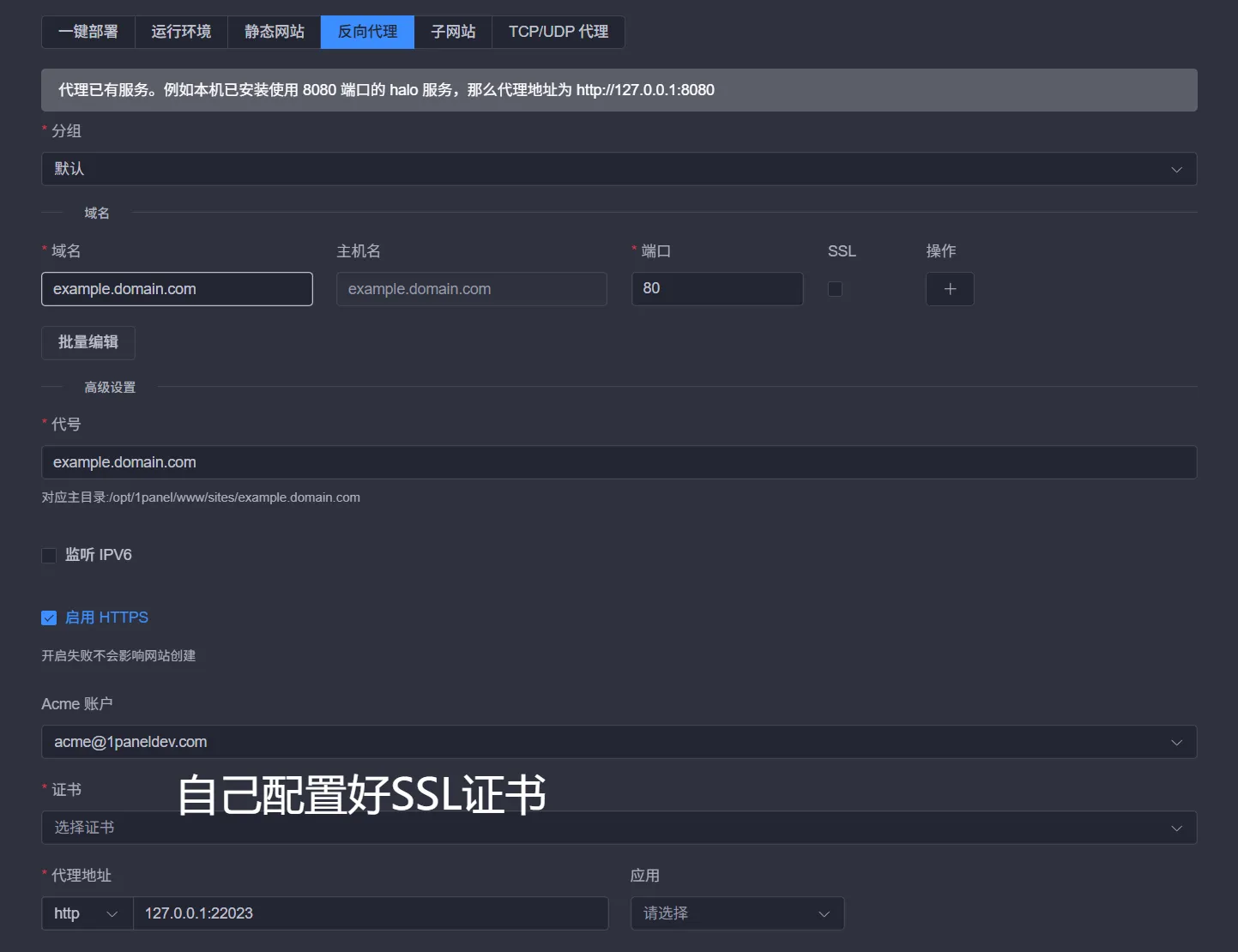
</ol></section><section><h2>六、 反向代理配置<a href="#六-反向代理配置"><span>#</span></a></h2><section><h3>1. 使用1panel面板配置反向代理<a href="#1-使用1panel面板配置反向代理"><span>#</span></a></h3><p>由于AmongUs在v16.0.5强制连接需要<strong>Https协议</strong>，所以我们需要配置<strong>反向代理</strong>。我们以1panel面板为示例</p><p></p><figure><img alt="1panel反向代理配置截图" loading="lazy" width="1443" height="1110" src="/_astro/photo3.Ccc4Mj2b_Z1xkxxQ.webp" srcset="/_astro/photo3.Ccc4Mj2b_VFJo9.webp 640w, /_astro/photo3.Ccc4Mj2b_ZB576N.webp 750w, /_astro/photo3.Ccc4Mj2b_Z117q6y.webp 828w, /_astro/photo3.Ccc4Mj2b_1v6zgd.webp 1080w, /_astro/photo3.Ccc4Mj2b_2paocb.webp 1280w, /_astro/photo3.Ccc4Mj2b_Z1xkxxQ.webp 1443w" /><figcaption>1panel反向代理配置截图</figcaption></figure><p></p><ul>
<li>在域名的服务商将域名解析至服务器</li>
<li>创建以上的反向代理，实际端口根据前面所设定的更改（默认为<strong>22023</strong>）。</li>
<li>确保反向代理成功后可使用浏览器访问服务器地址例如<strong>example.domain.com:22023</strong></li>
<li>如成功看见<strong>Impostor Powered</strong>等字样说明服务器已开启 可按照<strong>五、客户端连接</strong>的步骤执行</li>
</ul></section></section><section><h2>七、常见问题排查<a href="#七常见问题排查"><span>#</span></a></h2><section><h3>1. 客户端无法连接到服务器<a href="#1-客户端无法连接到服务器"><span>#</span></a></h3><ul>
<li><strong>检查 <code>PublicIp</code> 配置</strong>：确保 <code>config.json</code> 中的 <code>PublicIp</code> 填写的是正确的公网 IP。</li>
<li><strong>检查防火墙和安全组</strong>：确认 Linux 系统防火墙（如 UFW）和云服务商安全组均已放行 <strong>UDP 22023</strong> 端口。</li>
<li><strong>检查服务器是否运行</strong>：使用 <code>screen -r Impostor</code> 重新连接到会话，查看服务端是否有报错信息。</li>
</ul></section><section><h3>2. 服务器启动失败<a href="#2-服务器启动失败"><span>#</span></a></h3><ul>
<li><strong>检查 .NET 运行时</strong>：运行 <code>dotnet --version</code> 确认 .NET 运行时已正确安装。</li>
<li><strong>检查文件权限</strong>：确保 <code>Impostor.Server</code> 文件具有执行权限（<code>chmod +x Impostor.Server</code>）。</li>
<li><strong>检查端口占用</strong>：确保 22023 端口未被其他程序占用。</li>
</ul></section><section><h3>3. 进入服务器被踢出<a href="#3-进入服务器被踢出"><span>#</span></a></h3><ul>
<li>检查<strong>config.json</strong>中的<strong>Anticheat反作弊</strong>是否开启根据实际情况开启和关闭</li>
</ul></section><section><h3>4. 如何更新服务器版本？<a href="#4-如何更新服务器版本"><span>#</span></a></h3><ol>
<li>从 GitHub Releases 页面下载最新版本的<strong>Impostor.Server/Impostor.Server.exe</strong>。</li>
<li>若<strong>Impostor.dll</strong>有更新也要一并替换</li>
<li>重新启动 Impostor 服务器。</li>
</ol></section></section><section><h2>八、结语<a href="#八结语"><span>#</span></a></h2><p>至此，你已经成功在 Linux 服务器上部署了一个属于你自己的 Among Us 私服，拉上朋友圈一起愉快的玩耍吧！</p><p><em>发布于 2026-06-23 by MinCiallo</em></p></section></section>]]></content>
    </entry>
    <entry>
      <id>https://www.minciallo.top/posts/2026-6-22-1/</id>
      <title type="text">如何在 Linux 服务器上部署 Minecraft 服务器</title>
      <published>2026-06-22T00:00:00.000Z</published>
      <updated>2026-06-22T00:00:00.000Z</updated>
      <author><name>MinCiallo</name></author>
      <link rel="alternate" href="https://www.minciallo.top/posts/2026-6-22-1/"/>
      <summary type="text">从零开始，手把手教你如何在 Linux 服务器上搭建一个稳定、流畅的 Minecraft Java 版服务器，涵盖环境配置、服务端安装、性能优化与常见问题排查。</summary>
      <content type="html"><![CDATA[<section><h1>如何在 Linux 服务器上部署 Minecraft 服务器<a href="#如何在-linux-服务器上部署-minecraft-服务器"><span>#</span></a></h1><p>无论你是想和三五好友联机冒险，还是打造一个属于自己的社区服务器，在 Linux 上自建 Minecraft 服务器都是一个兼具自由度与性价比的选择。本文将带你从零开始，在 Ubuntu Server 上完成一个 Minecraft Java 版服务器的完整部署。</p><section><h2>一、准备工作<a href="#一准备工作"><span>#</span></a></h2><p>在正式开始之前，需要确保你的服务器满足基本的硬件与系统要求。</p><section><h3>硬件配置建议<a href="#硬件配置建议"><span>#</span></a></h3><p>Minecraft 服务器的性能瓶颈通常在于 CPU 单核性能和内存大小。以下是一个参考配置表：</p>

<table><thead><tr><th>玩家数量</th><th>CPU 核心</th><th>内存</th><th>存储</th><th>带宽</th></tr></thead><tbody><tr><td>1-5 人</td><td>2 核</td><td>2-4 GB</td><td>10 GB SSD</td><td>5 Mbps</td></tr><tr><td>5-10 人</td><td>4 核</td><td>4-8 GB</td><td>20 GB SSD</td><td>10 Mbps</td></tr><tr><td>10 人以上</td><td>4 核+</td><td>8-16 GB</td><td>50 GB+ SSD</td><td>10 Mbps+</td></tr></tbody></table><blockquote><p><strong>提示</strong>：如果使用带有图形界面的 Linux 发行版，建议额外预留至少 1 GB 内存给系统图形服务。对于纯命令行的服务器系统，内存可以更充分地分配给 Minecraft 服务。</p></blockquote></section><section><h3>系统与网络要求<a href="#系统与网络要求"><span>#</span></a></h3><ul>
<li><strong>操作系统</strong>：推荐 <strong>Ubuntu Server 22.04 LTS</strong> 或更新版本，社区支持最好。</li>
<li><strong>Java 环境</strong>：Minecraft 1.17 及以上版本需要 <strong>Java 17</strong>；1.20.5 及以上版本需要 <strong>Java 21</strong>。本文以 Java 17 为例。</li>
<li><strong>网络</strong>：需要开放默认游戏端口 <strong>25565 (TCP)</strong>。</li>
<li><strong>公网 IP</strong>：如需外网访问，请确保服务器拥有公网 IP 或配置内网穿透工具。</li>
</ul></section></section><section><h2>二、环境配置<a href="#二环境配置"><span>#</span></a></h2><section><h3>1. 更新系统并安装 Java<a href="#1-更新系统并安装-java"><span>#</span></a></h3><p>通过 SSH 连接到服务器后，首先更新系统软件包：</p><div><figure><figcaption><span></span><span>Terminal window</span></figcaption><pre><code><div><div><div>1</div></div><div><span>sudo</span><span> </span><span>apt</span><span> </span><span>update</span><span> &amp;&amp; </span><span>sudo</span><span> </span><span>apt</span><span> </span><span>upgrade</span><span> </span><span>-y</span></div></div></code></pre><div><div></div><div></div></div></figure></div><p>安装 OpenJDK 17（推荐版本，兼容 Minecraft 1.17+）：</p><div><figure><figcaption><span></span><span>Terminal window</span></figcaption><pre><code><div><div><div>1</div></div><div><span>sudo</span><span> </span><span>apt</span><span> </span><span>install</span><span> </span><span>openjdk-17-jdk-headless</span><span> </span><span>-y</span></div></div></code></pre><div><div></div><div></div></div></figure></div><p>验证 Java 是否安装成功：</p><div><figure><figcaption><span></span><span>Terminal window</span></figcaption><pre><code><div><div><div>1</div></div><div><span>java</span><span> </span><span>-version</span></div></div></code></pre><div><div></div><div></div></div></figure></div><p>如果输出类似 <code>openjdk version "17.0.x"</code> 的信息，说明安装成功。</p></section><section><h3>2. 安装必要工具<a href="#2-安装必要工具"><span>#</span></a></h3><p>安装 <code>screen</code> 或 <code>tmux</code>，用于创建持久化会话，防止 SSH 断开后服务中断：</p><div><figure><figcaption><span></span><span>Terminal window</span></figcaption><pre><code><div><div><div>1</div></div><div><span>sudo</span><span> </span><span>apt</span><span> </span><span>install</span><span> </span><span>screen</span><span> </span><span>wget</span><span> </span><span>-y</span></div></div></code></pre><div><div></div><div></div></div></figure></div></section></section><section><h2>三、下载与配置服务端<a href="#三下载与配置服务端"><span>#</span></a></h2><section><h3>1. 创建服务器目录<a href="#1-创建服务器目录"><span>#</span></a></h3><p>建议创建一个专用的目录来存放服务器文件，并赋予当前用户操作权限：</p><div><figure><figcaption><span></span><span>Terminal window</span></figcaption><pre><code><div><div><div>1</div></div><div><span>sudo</span><span> </span><span>mkdir</span><span> </span><span>-p</span><span> </span><span>/opt/minecraft</span></div></div><div><div><div>2</div></div><div><span>sudo</span><span> </span><span>chown</span><span> </span><span>-R</span><span> </span><span>$USER</span><span>:</span><span>$USER</span><span> </span><span>/opt/minecraft</span></div></div><div><div><div>3</div></div><div><span>cd</span><span> </span><span>/opt/minecraft</span></div></div></code></pre><div><div></div><div></div></div></figure></div></section><section><h3>2. 下载服务端核心<a href="#2-下载服务端核心"><span>#</span></a></h3><p>推荐使用 <strong>PaperMC</strong>——基于 Spigot 的高性能优化版服务端，在保持兼容性的同时提供了更好的性能。</p><p>访问 <a href="https://papermc.io/downloads" target="_blank">PaperMC 下载页面</a> 获取最新版本链接，或使用 <code>wget</code> 直接下载（以 1.21 版本为例）：</p><div><figure><figcaption><span></span><span>Terminal window</span></figcaption><pre><code><div><div><div>1</div></div><div><span>wget</span><span> </span><span>https://api.papermc.io/v2/projects/paper/versions/1.21/builds/latest/downloads/paper-1.21-latest.jar</span></div></div></code></pre><div><div></div><div></div></div></figure></div><p>为方便后续操作，将文件重命名为 <code>paper.jar</code>：</p><div><figure><figcaption><span></span><span>Terminal window</span></figcaption><pre><code><div><div><div>1</div></div><div><span>mv</span><span> </span><span>paper-</span><span>*</span><span>.jar</span><span> </span><span>paper.jar</span></div></div></code></pre><div><div></div><div></div></div></figure></div><blockquote><p>如果你偏好官方原版服务端，也可以从 <a href="https://www.minecraft.net/en-us/download/server" target="_blank">Minecraft 官网</a> 下载 <code>server.jar</code>。</p></blockquote></section><section><h3>3. 首次启动与接受 EULA<a href="#3-首次启动与接受-eula"><span>#</span></a></h3><p>首次运行服务端会生成配置文件，并提示需要接受最终用户许可协议（EULA）：</p><div><figure><figcaption><span></span><span>Terminal window</span></figcaption><pre><code><div><div><div>1</div></div><div><span>java</span><span> </span><span>-Xmx2G</span><span> </span><span>-Xms2G</span><span> </span><span>-jar</span><span> </span><span>paper.jar</span><span> </span><span>nogui</span></div></div></code></pre><div><div></div><div></div></div></figure></div><p>运行后会提示 <code>You need to agree to the EULA</code>。编辑生成的 <code>eula.txt</code> 文件：</p><div><figure><figcaption><span></span><span>Terminal window</span></figcaption><pre><code><div><div><div>1</div></div><div><span>nano</span><span> </span><span>eula.txt</span></div></div></code></pre><div><div></div><div></div></div></figure></div><p>将 <code>eula=false</code> 改为 <code>eula=true</code>，保存退出。</p></section><section><h3>4. 基础配置（server.properties）<a href="#4-基础配置serverproperties"><span>#</span></a></h3><p>编辑 <code>server.properties</code> 文件，调整核心参数：</p><div><figure><figcaption><span></span><span>Terminal window</span></figcaption><pre><code><div><div><div>1</div></div><div><span>nano</span><span> </span><span>server.properties</span></div></div></code></pre><div><div></div><div></div></div></figure></div><p>关键参数说明：</p>

<table><thead><tr><th>参数</th><th>说明</th><th>推荐值</th></tr></thead><tbody><tr><td><code>server-ip</code></td><td>服务器绑定的 IP</td><td><code>0.0.0.0</code>（监听所有接口）</td></tr><tr><td><code>server-port</code></td><td>游戏端口</td><td><code>25565</code></td></tr><tr><td><code>gamemode</code></td><td>默认游戏模式</td><td><code>survival</code> / <code>creative</code></td></tr><tr><td><code>difficulty</code></td><td>难度</td><td><code>easy</code> / <code>normal</code> / <code>hard</code></td></tr><tr><td><code>max-players</code></td><td>最大玩家数</td><td>根据配置调整（如 <code>20</code>）</td></tr><tr><td><code>view-distance</code></td><td>视野距离</td><td><code>8</code>-<code>10</code>（低配服务器可降低至 <code>6</code>）</td></tr><tr><td><code>online-mode</code></td><td>正版验证</td><td><code>true</code>（推荐开启）</td></tr></tbody></table></section><section><h3>5. 开放防火墙端口<a href="#5-开放防火墙端口"><span>#</span></a></h3><p>如果服务器开启了防火墙（如 UFW），需要放行 25565 端口：</p><div><figure><figcaption><span></span><span>Terminal window</span></figcaption><pre><code><div><div><div>1</div></div><div><span>sudo</span><span> </span><span>ufw</span><span> </span><span>allow</span><span> </span><span>25565/tcp</span></div></div><div><div><div>2</div></div><div><span>sudo</span><span> </span><span>ufw</span><span> </span><span>enable</span></div></div></code></pre><div><div></div><div></div></div></figure></div><p>如果使用云服务商的安全组策略，请在控制台同样开放该端口。</p></section></section><section><h2>四、启动与进程守护<a href="#四启动与进程守护"><span>#</span></a></h2><section><h3>方式一：使用 Screen（简单快速）<a href="#方式一使用-screen简单快速"><span>#</span></a></h3><p>在 screen 会话中启动服务器，即使关闭 SSH 连接，服务也会继续运行：</p><div><figure><figcaption><span></span><span>Terminal window</span></figcaption><pre><code><div><div><div>1</div></div><div><span>screen</span><span> </span><span>-S</span><span> </span><span>mcserver</span></div></div><div><div><div>2</div></div><div><span>java</span><span> </span><span>-Xmx2G</span><span> </span><span>-Xms2G</span><span> </span><span>-jar</span><span> </span><span>paper.jar</span><span> </span><span>nogui</span></div></div></code></pre><div><div></div><div></div></div></figure></div><p>按 <code>Ctrl + A</code> 再按 <code>D</code> 可脱离会话。重新连接会话使用：</p><div><figure><figcaption><span></span><span>Terminal window</span></figcaption><pre><code><div><div><div>1</div></div><div><span>screen</span><span> </span><span>-r</span><span> </span><span>mcserver</span></div></div></code></pre><div><div></div><div></div></div></figure></div></section><section><h3>方式二：使用 Systemd（推荐生产环境）<a href="#方式二使用-systemd推荐生产环境"><span>#</span></a></h3><p>创建 systemd 服务文件，实现开机自启和进程守护：</p><div><figure><figcaption><span></span><span>Terminal window</span></figcaption><pre><code><div><div><div>1</div></div><div><span>sudo</span><span> </span><span>nano</span><span> </span><span>/etc/systemd/system/minecraft.service</span></div></div></code></pre><div><div></div><div></div></div></figure></div><p>写入以下内容（请根据实际路径和内存调整）：</p><div><figure><figcaption></figcaption><pre><code><div><div><div>1</div></div><div><span>[Unit]</span></div></div><div><div><div>2</div></div><div><span>Description</span><span><span>=</span><span>Minecraft Server</span></span></div></div><div><div><div>3</div></div><div><span>After</span><span><span>=</span><span>network.target</span></span></div></div><div><div><div>4</div></div><div>
</div></div><div><div><div>5</div></div><div><span>[Service]</span></div></div><div><div><div>6</div></div><div><span>User</span><span><span>=</span><span>你的用户名</span></span></div></div><div><div><div>7</div></div><div><span>WorkingDirectory</span><span><span>=</span><span>/opt/minecraft</span></span></div></div><div><div><div>8</div></div><div><span>ExecStart</span><span><span>=</span><span>/usr/bin/java -Xmx2G -Xms2G -jar paper.jar nogui</span></span></div></div><div><div><div>9</div></div><div><span>Restart</span><span><span>=</span><span>on-failure</span></span></div></div><div><div><div>10</div></div><div><span>RestartSec</span><span><span>=</span><span>10</span></span></div></div><div><div><div>11</div></div><div>
</div></div><div><div><div>12</div></div><div><span>[Install]</span></div></div><div><div><div>13</div></div><div><span>WantedBy</span><span><span>=</span><span>multi-user.target</span></span></div></div></code></pre><div><div></div><div></div></div></figure></div><p>启用并启动服务：</p><div><figure><figcaption><span></span><span>Terminal window</span></figcaption><pre><code><div><div><div>1</div></div><div><span>sudo</span><span> </span><span>systemctl</span><span> </span><span>daemon-reload</span></div></div><div><div><div>2</div></div><div><span>sudo</span><span> </span><span>systemctl</span><span> </span><span>enable</span><span> </span><span>minecraft</span></div></div><div><div><div>3</div></div><div><span>sudo</span><span> </span><span>systemctl</span><span> </span><span>start</span><span> </span><span>minecraft</span></div></div></code></pre><div><div></div><div></div></div></figure></div><p>查看服务状态和日志：</p><div><figure><figcaption><span></span><span>Terminal window</span></figcaption><pre><code><div><div><div>1</div></div><div><span>sudo</span><span> </span><span>systemctl</span><span> </span><span>status</span><span> </span><span>minecraft</span></div></div><div><div><div>2</div></div><div><span>sudo</span><span> </span><span>journalctl</span><span> </span><span>-u</span><span> </span><span>minecraft</span><span> </span><span>-f</span></div></div></code></pre><div><div></div><div></div></div></figure></div></section></section><section><h2>五、性能优化<a href="#五性能优化"><span>#</span></a></h2><section><h3>1. JVM 参数调优<a href="#1-jvm-参数调优"><span>#</span></a></h3><p>JVM 参数对服务器性能影响极大。以下是一组经过广泛验证的 <strong>Aikar’s Flags</strong>，专为 Minecraft 的内存分配模式优化：</p><div><figure><figcaption><span></span><span>Terminal window</span></figcaption><pre><code><div><div><div>1</div></div><div><span>java</span><span> </span><span>-Xms2G</span><span> </span><span>-Xmx2G</span><span> </span><span>-XX:+UseG1GC</span><span> </span><span>-XX:+ParallelRefProcEnabled</span><span> </span><span>\</span></div></div><div><div><div>2</div></div><div><span>  </span><span>-XX:MaxGCPauseMillis=200</span><span> </span><span>-XX:+UnlockExperimentalVMOptions</span><span> </span><span>\</span></div></div><div><div><div>3</div></div><div><span>  </span><span>-XX:+DisableExplicitGC</span><span> </span><span>-XX:+AlwaysPreTouch</span><span> </span><span>\</span></div></div><div><div><div>4</div></div><div><span>  </span><span>-XX:G1NewSizePercent=30</span><span> </span><span>-XX:G1MaxNewSizePercent=40</span><span> </span><span>\</span></div></div><div><div><div>5</div></div><div><span>  </span><span>-XX:G1HeapRegionSize=8M</span><span> </span><span>-XX:G1ReservePercent=20</span><span> </span><span>\</span></div></div><div><div><div>6</div></div><div><span>  </span><span>-XX:G1HeapWastePercent=5</span><span> </span><span>-XX:G1MixedGCCountTarget=4</span><span> </span><span>\</span></div></div><div><div><div>7</div></div><div><span>  </span><span>-XX:InitiatingHeapOccupancyPercent=15</span><span> </span><span>-XX:G1MixedGCLiveThresholdPercent=90</span><span> </span><span>\</span></div></div><div><div><div>8</div></div><div><span>  </span><span>-XX:G1RSetUpdatingPauseTimePercent=5</span><span> </span><span>-XX:SurvivorRatio=32</span><span> </span><span>\</span></div></div><div><div><div>9</div></div><div><span>  </span><span>-XX:+PerfDisableSharedMem</span><span> </span><span>-XX:MaxTenuringThreshold=1</span><span> </span><span>\</span></div></div><div><div><div>10</div></div><div><span>  </span><span>-jar</span><span> </span><span>paper.jar</span><span> </span><span>nogui</span></div></div></code></pre><div><div></div><div></div></div></figure></div><blockquote><p><strong>重要原则</strong>：<code>-Xms</code>（初始堆内存）应等于 <code>-Xmx</code>（最大堆内存），避免 JVM 在运行中反复调整堆大小造成卡顿。同时<strong>不要过度分配内存</strong>——给 JVM 分配过多内存反而会导致垃圾回收（GC）时间变长。建议分配给 Minecraft 的内存不超过物理内存的 70%-80%。</p></blockquote></section><section><h3>2. PaperMC 专属优化<a href="#2-papermc-专属优化"><span>#</span></a></h3><p>在 <code>config/paper-global.yml</code> 中可开启异步世界加载等特性：</p><div><figure><figcaption></figcaption><pre><code><div><div><div>1</div></div><div><span>async-world-loading</span><span>: </span><span>true</span></div></div></code></pre><div><div></div><div></div></div></figure></div></section><section><h3>3. 预生成世界<a href="#3-预生成世界"><span>#</span></a></h3><p>使用 <strong>Chunky</strong> 插件预生成世界地图，可显著减少玩家探索时的卡顿：</p><div><figure><figcaption><span></span><span>Terminal window</span></figcaption><pre><code><div><div><div>1</div></div><div><span>wget</span><span> </span><span>https://github.com/pop4959/Chunky/releases/latest/download/Chunky.jar</span></div></div><div><div><div>2</div></div><div><span>java</span><span> </span><span>-jar</span><span> </span><span>Chunky.jar</span><span> </span><span>-center</span><span> </span><span>0,0</span><span> </span><span>-radius</span><span> </span><span>500</span></div></div></code></pre><div><div></div><div></div></div></figure></div></section></section><section><h2>六、常见问题排查<a href="#六常见问题排查"><span>#</span></a></h2><section><h3>1. 端口无法访问<a href="#1-端口无法访问"><span>#</span></a></h3><ul>
<li>检查防火墙是否开放 25565 端口</li>
<li>检查云服务商安全组规则是否放行该端口</li>
<li>确认 <code>server.properties</code> 中 <code>server-ip</code> 设置为 <code>0.0.0.0</code></li>
</ul></section><section><h3>2. 服务频繁崩溃或卡顿<a href="#2-服务频繁崩溃或卡顿"><span>#</span></a></h3><ul>
<li>检查 Java 版本是否与服务端要求匹配（如 1.20+ 需要 Java 17+）</li>
<li>检查内存分配是否合理，是否超过物理内存上限</li>
<li>降低 <code>view-distance</code> 和 <code>simulation-distance</code> 参数</li>
<li>检查是否有插件冲突或不兼容</li>
</ul></section><section><h3>3. 无法连接服务器<a href="#3-无法连接服务器"><span>#</span></a></h3><ul>
<li>确认客户端 Minecraft 版本与服务端版本一致</li>
<li>确认使用的是正确的公网 IP 地址</li>
<li>如果开启了 <code>online-mode=true</code>，确保使用正版账号登录</li>
</ul></section></section><section><h2>七、结语<a href="#七结语"><span>#</span></a></h2><p>至此，你已经完成了一个 Minecraft 服务器从零到一的完整部署。后续你可以根据需求安装插件（放入 <code>plugins/</code> 目录）、配置权限系统（如 LuckPerms）、设置自动备份脚本等。</p><p><em>发布于 2026-06-22 by MinCiallo</em></p></section></section>]]></content>
    </entry>
    <entry>
      <id>https://www.minciallo.top/posts/2026-5-31-1/</id>
      <title type="text">建站快乐！！！</title>
      <published>2026-05-31T00:00:00.000Z</published>
      <updated>2026-09-27T00:00:00.000Z</updated>
      <author><name>MinCiallo</name></author>
      <link rel="alternate" href="https://www.minciallo.top/posts/2026-5-31-1/"/>
      <summary type="text">本博客的第一条文章</summary>
      <content type="html"><![CDATA[<p>2026.5.31是本博客开放的第一天，
这篇文章也算是这个博客的第一篇正式文章
虽然说在之前有博客，但是因为一些特殊
原因（我不小心把数据库删了）导致所有的文章日志丢失。</p>
<p>这个博客我有空就更新。。
只要我不把它忘了</p>
<div><div><div></div><div>警告</div></div><div><p>操作数据库要谨慎TvT</p></div></div>
<p><em>发布于 2026-05-31 by MinCiallo</em></p>]]></content>
    </entry>
</feed>