

















如何在 Linux 服务器上部署 Impostor 服务器
如何在 Linux 服务器上部署 Impostor 服务器
本文将带你从零开始,在 Ubuntu Server 上完成一个 Impostor 服务器的完整部署。
一、准备工作
在正式开始之前,确保你的服务器满足基本要求。
硬件与系统要求
Impostor 服务器资源消耗较低,以下是参考配置:
| 项目 | 要求 |
|---|---|
| 操作系统 | 推荐 Ubuntu 20.04 LTS 或更高版本 |
| CPU | 大于等于1核 |
| 内存 | 至少 1 GB |
| 存储 | 10 GB 以上磁盘空间 |
| 网络 | 需要开放 UDP 22023 端口(游戏默认端口) |
| 公网 | 需要拥有 公网IPV4地址 (AmongUs不支持IPV6) |
软件依赖
Impostor 使用 C# 编写,因此需要安装 .NET 运行时。本文以 .NET 8.0 为例(Impostor 对 .NET 5.0 及以上版本兼容)。
二、环境配置
1. 更新系统并安装必要工具
通过 SSH 连接到服务器后,首先更新系统软件包并安装基础工具:
sudo apt update && sudo apt upgrade -ysudo apt install -y screen vim curl wget2. 安装 .NET 运行时
访问微软 .NET 官方安装文档,选择适合你系统的安装方式。以 Ubuntu 为例,可以使用包管理器安装:
# 添加 Microsoft 包签名密钥和源wget https://packages.microsoft.com/config/ubuntu/22.04/packages-microsoft-prod.deb -O packages-microsoft-prod.debsudo dpkg -i packages-microsoft-prod.debrm packages-microsoft-prod.deb
# 安装 .NET 运行时sudo apt updatesudo apt install -y aspnetcore-runtime-8.0验证是否安装成功:
dotnet --version三、下载与配置 Impostor 服务端
1. 创建服务器目录
创建一个专用目录来存放服务端文件:
mkdir -p ~/Impostorcd ~/Impostor2. 下载服务端文件
Impostor 的官方发布页面在 GitHub 上。你可以使用 wget 下载最新 Linux 版本(具体版本号请以 GitHub Releases 实际发布为准):
# 示例:下载 v1.10.6 版本(请替换为实际最新版本)wget https://github.com/Impostor/Impostor/releases/download/v1.10.6/Impostor-Server_1.10.6_linux-x64.tar.gz解压下载的文件:(解压后放入创建的Impostor文件夹,可直接使用bt/1panel面板)
unzip Impostor-*.zip -d impostor-servercd impostor-server提示:如果
unzip命令未安装,请先执行sudo apt install unzip -y。
3. 修改配置文件
Impostor 的核心配置文件是 config.json。在启动前,你需要根据自己的网络环境修改它。
vim config.json需要重点关注和修改的参数:
| 参数 | 说明 | 推荐值 |
|---|---|---|
Server → PublicIp | 服务器的公网 IP 地址 | 你的服务器公网 IP |
Server → Port | 游戏服务端口 | 22023(默认) |
Server → ListenIp | 服务监听地址 | 0.0.0.0(监听所有网络接口) |
注意:
PublicIp必须正确填写,否则外部玩家无法连接到你的服务器。如果需要更详细的配置选项,可以参考官方提供的config-full.json文件。
4. 开放防火墙端口
Impostor 服务器默认使用 UDP/TCP 22023 端口。如果服务器开启了防火墙(如 UFW),需要放行该端口:
sudo ufw allow 22023/tcpsudo ufw allow 22023/udp重要:如果你使用的是云服务商(如阿里云、腾讯云等),还需要在云控制台的安全组中,添加入站规则,允许 UDP/TCP 协议的 22023 端口。
四、启动服务器
方式一:直接运行(测试用)
在 impostor-server 目录下,执行以下命令启动服务器:
./Impostor.Server如果提示权限不足,请先赋予执行权限:
chmod +x Impostor.Server方式二:使用 Screen(推荐)
直接运行的方式会在关闭 SSH 连接后终止。为了让服务器持续在后台运行,推荐使用 screen。
-
创建一个名为
Impostor的 screen 会话:Terminal window screen -S Impostor -
在 screen 会话中,进入服务端目录并启动:
Terminal window cd ~/Impostor./Impostor.Server -
按下
Ctrl + A,再按D键,即可脱离(detach)当前 screen 会话,让服务器在后台继续运行。 -
如需重新连接到该会话查看运行状态:
Terminal window screen -r Impostor
五、客户端连接
服务器启动成功后,在理论上你的朋友们就可以连接进来了。连接方法如下(这只限于可以使用http网络协议连接的版本使用AmongUs v1605以下):
- 访问 Impostor 的官方配置生成页面:https://impostor.github.io/Impostor/
- 在页面中填入你的服务器公网 IP 和端口号(默认为 22023)。
- 点击 “Download Server File” 下载配置文件。
- 将下载的文件放入 Among Us 游戏客户端的AmongUs目录中,替换regioninfo.json文件。
- 启动游戏,,即可看到并加入你的服务器。
六、 反向代理配置
1. 使用1panel面板配置反向代理
由于AmongUs在v16.0.5强制连接需要Https协议,所以我们需要配置反向代理。我们以1panel面板为示例
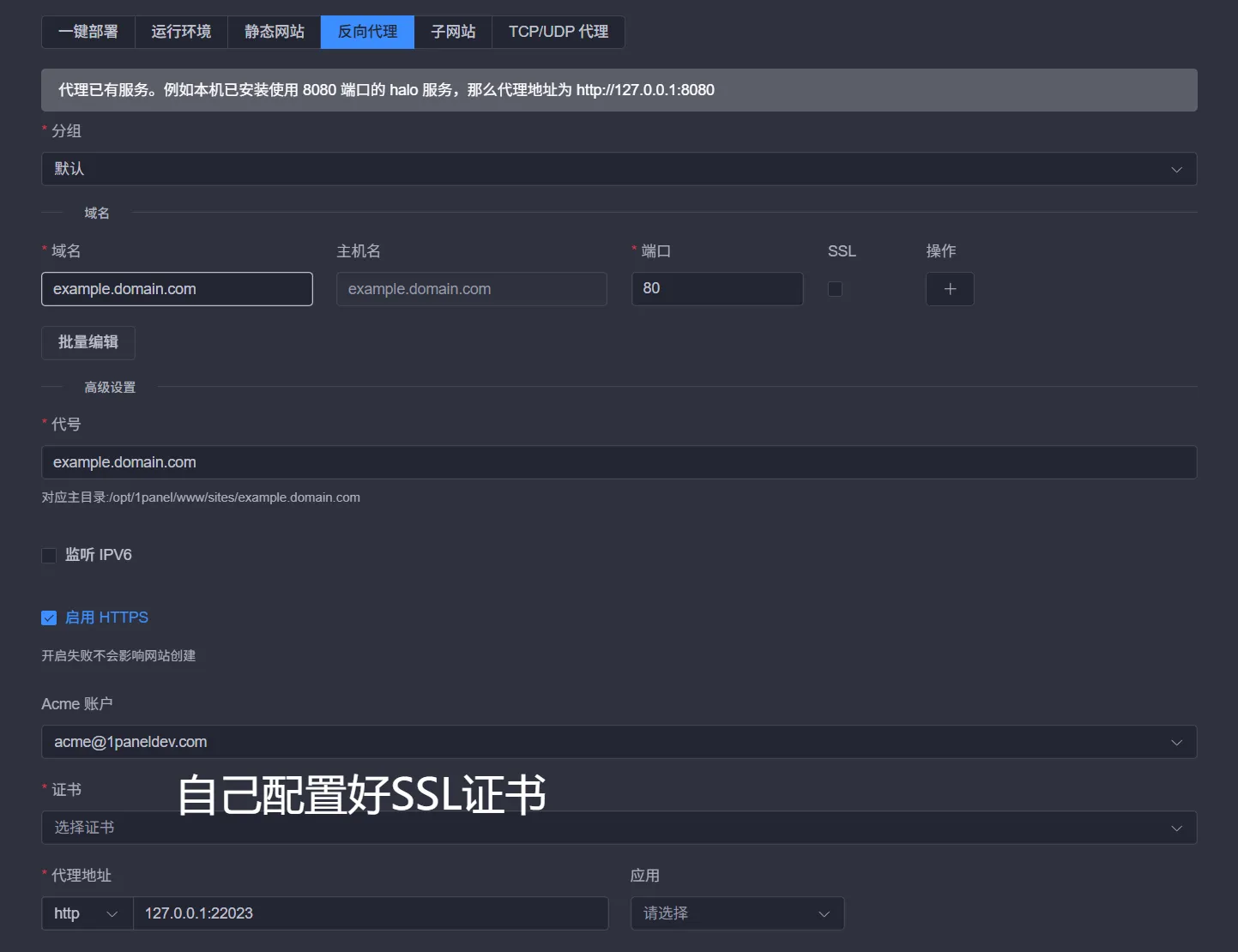
- 在域名的服务商将域名解析至服务器
- 创建以上的反向代理,实际端口根据前面所设定的更改(默认为22023)。
- 确保反向代理成功后可使用浏览器访问服务器地址例如example.domain.com:22023
- 如成功看见Impostor Powered等字样说明服务器已开启 可按照五、客户端连接的步骤执行
七、常见问题排查
1. 客户端无法连接到服务器
- 检查
PublicIp配置:确保config.json中的PublicIp填写的是正确的公网 IP。 - 检查防火墙和安全组:确认 Linux 系统防火墙(如 UFW)和云服务商安全组均已放行 UDP 22023 端口。
- 检查服务器是否运行:使用
screen -r Impostor重新连接到会话,查看服务端是否有报错信息。
2. 服务器启动失败
- 检查 .NET 运行时:运行
dotnet --version确认 .NET 运行时已正确安装。 - 检查文件权限:确保
Impostor.Server文件具有执行权限(chmod +x Impostor.Server)。 - 检查端口占用:确保 22023 端口未被其他程序占用。
3. 进入服务器被踢出
- 检查config.json中的Anticheat反作弊是否开启根据实际情况开启和关闭
4. 如何更新服务器版本?
- 从 GitHub Releases 页面下载最新版本的Impostor.Server/Impostor.Server.exe。
- 若Impostor.dll有更新也要一并替换
- 重新启动 Impostor 服务器。
八、结语
至此,你已经成功在 Linux 服务器上部署了一个属于你自己的 Among Us 私服,拉上朋友圈一起愉快的玩耍吧!
发布于 2026-06-23 by MinCiallo
支持与分享
如果这篇文章对你有帮助,欢迎分享给更多人或赞助支持!
评论区
音乐
暂未播放
 赣公网安备36010802001440号